
Qu’est-ce qu’un FST Manager ?
Un FST Manager, ou responsable des interventions sur site, dirige une équipe de FST (techniciens de maintenance itinérants). Tout se joue sur la répartition du travail. La bonne personne pour le bon travail, et vous répondez du résultat.
- Le dirigeant d’un petit bureau d’ingénierie qui compte quatre ingénieurs
- Une entreprise qui fournit des techniciens aux fabricants d’équipements (OEM)
- Un technicien expérimenté pour qui deux bras ne suffisent plus
Team Profiles en bref
- Un seul accès regroupe tous les profils de techniciens de votre équipe, sans limite
- Chacun est un vrai profil public, avec son propre nom, ses compétences et sa vérification
- Chacun peut être envoyé en mission indépendamment des autres
- Les entreprises voient le technicien lui-même, et le fait qu’il appartient à votre équipe
- Les versements de tous arrivent sur votre seul compte connecté
Ce qui reste individuel et ce qui est partagé
Un compte séparé par technicien devient vite ingérable. Chacun a besoin de ses propres versements, de sa propre assurance et de sa propre facturation. Si la personne réservée se désiste, sa réservation ne peut pas être réassignée. Et vous n’avez aucune vue d’ensemble de l’équipe. Team Profiles garde individuel ce qui doit l’être et partage le reste.
Propre à chaque technicien
- Nom, adresse et profil public
- Compétences, machines et secteurs
- Documents de vérification d’identité
- Certifications, permis et habilitations
- Missions terminées et revenus
Partagé à l’échelle du compte
- Un seul compte de versement connecté
- L’assurance responsabilité civile, liée à chaque profil
- Un seul accès et des notifications communes
- Une vue unique de toutes les réservations en cours
Constituer et vérifier votre équipe
Votre propre profil doit d’abord être complet et votre compte de versement configuré, car les membres de l’équipe le partagent. Ajouter un technicien est rapide. Le faire vérifier prend du temps : commencez donc avant d’en avoir besoin.
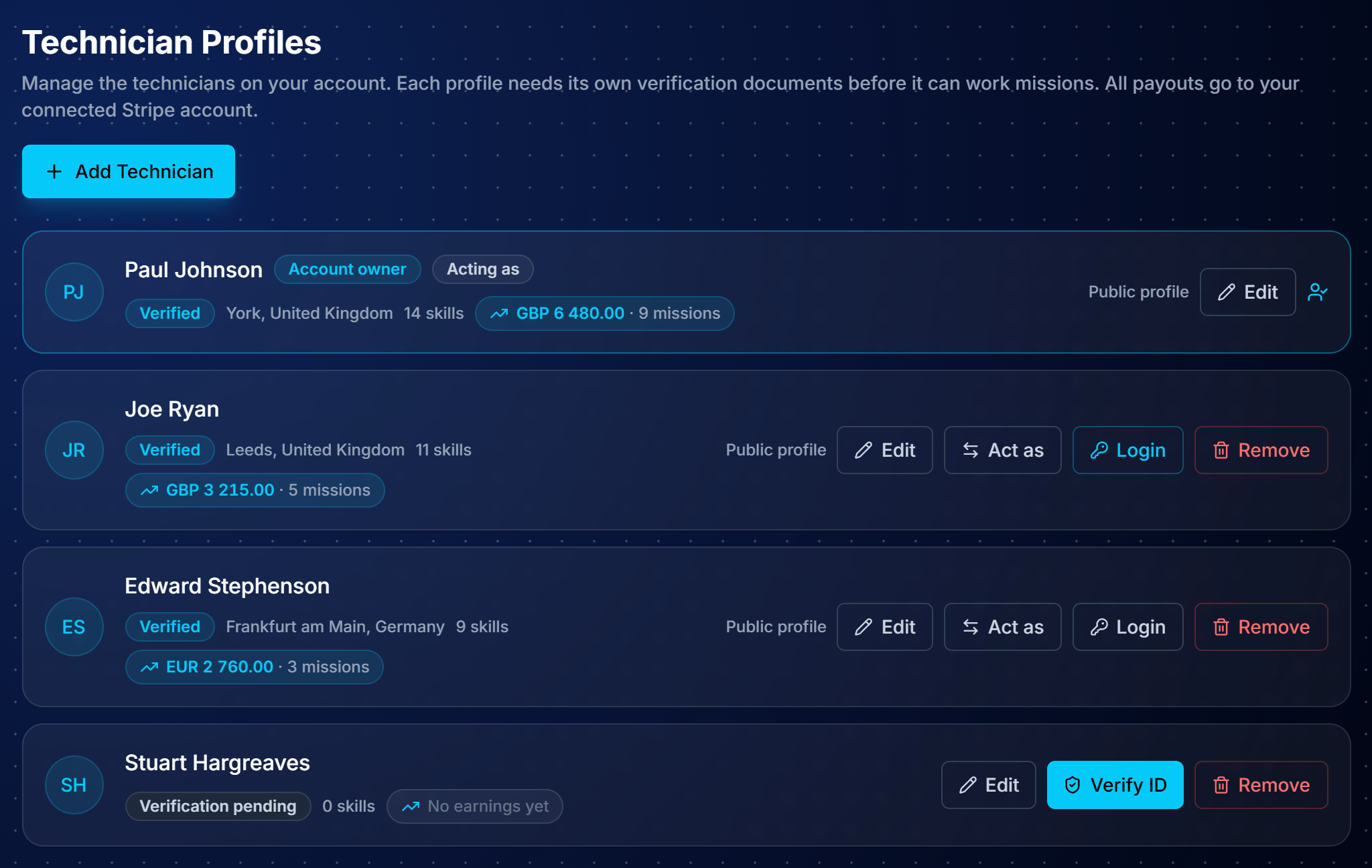
La liste de votre équipe
- Tous les profils dans une seule liste, avec le statut de vérification, les compétences et les revenus
- Votre propre profil porte la mention « Propriétaire du compte »
- La mention « En tant que » indique sous quel profil vous travaillez
- Passez de l’un à l’autre à tout moment
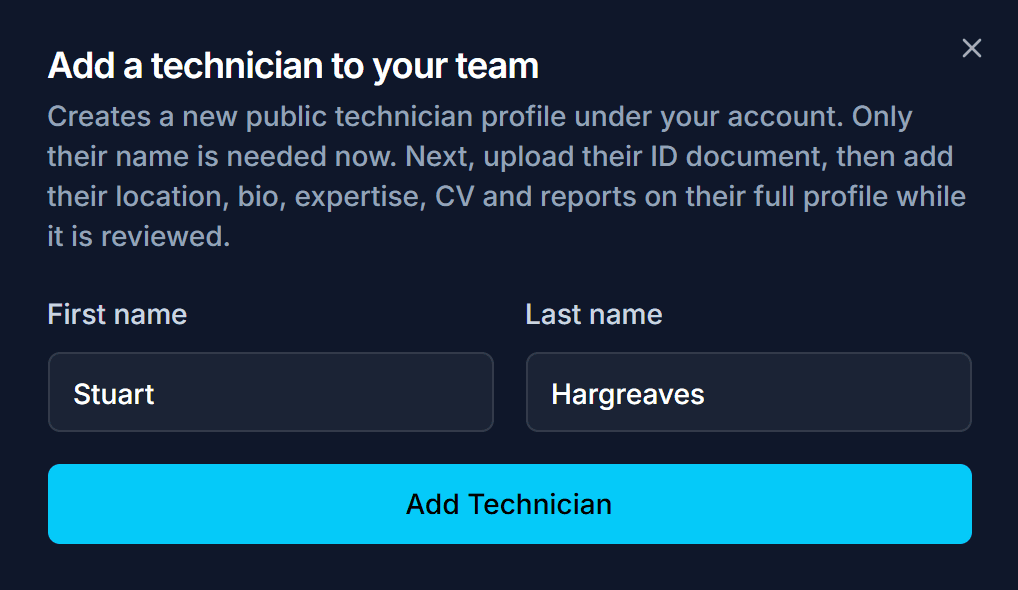
Ajouter un technicien
- Seuls son prénom et son nom sont demandés
- Crée un vrai profil public de technicien, rattaché à votre compte
- La boîte de dialogue indique l’ordre des étapes : d’abord la pièce d’identité, puis le profil complet, le CV et les rapports pendant l’examen de la pièce d’identité
Vérification en attente
- Le profil affiche « Vérification en attente »
- Il ne peut pas encore être envoyé en mission
- Le bouton « Modifier » permet de remplir son profil pendant l’examen de la pièce d’identité
- Lancez cette étape avant d’avoir besoin du technicien

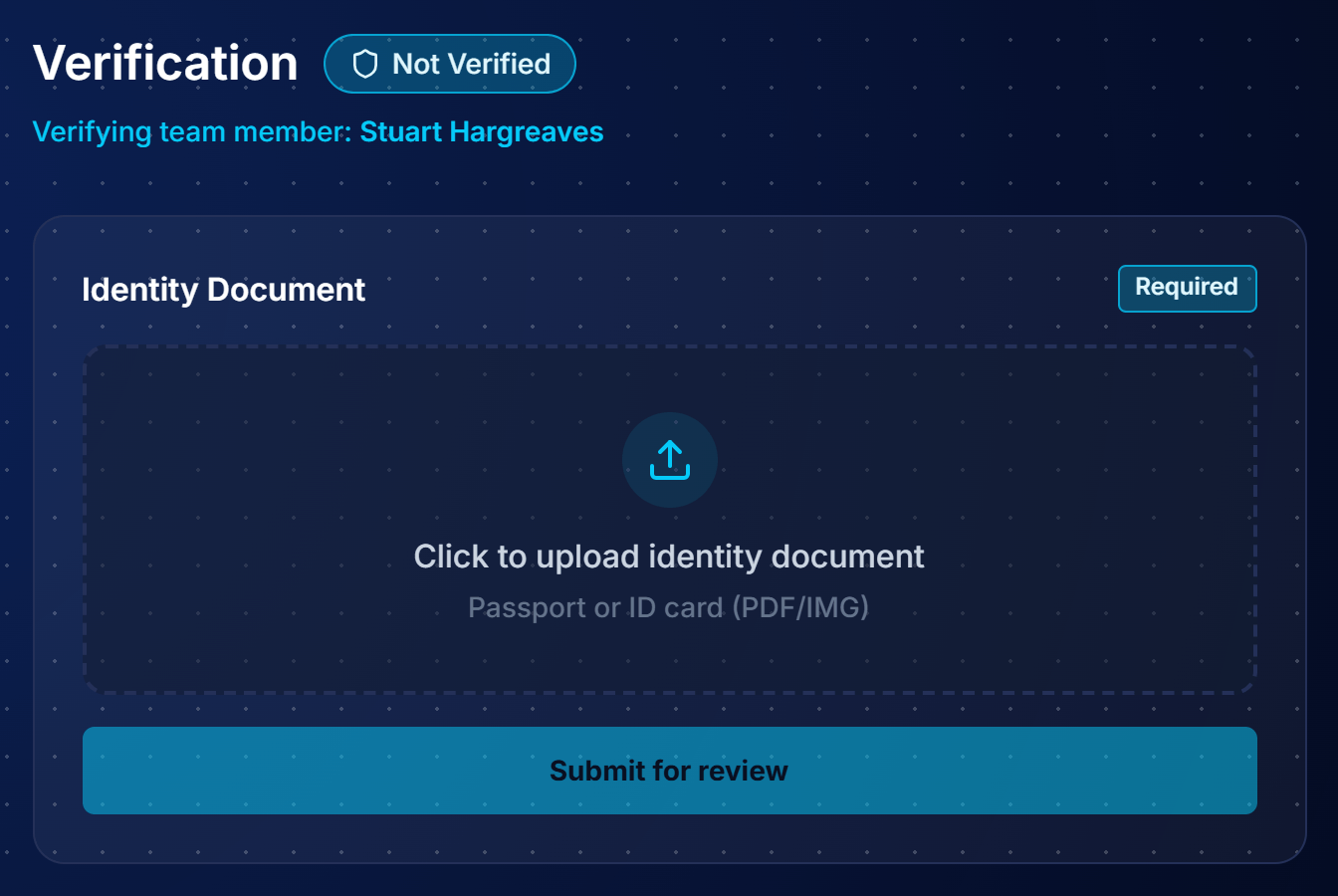
Vérifier son identité
- Passeport ou carte d’identité, obligatoire pour chaque technicien
- Envoyée pour vérification depuis l’onglet « Vérification » du profil
- Contrôlée individuellement, sans que vous ayez à vous en porter garant
- Les entreprises comptent sur le fait que la personne a été vérifiée
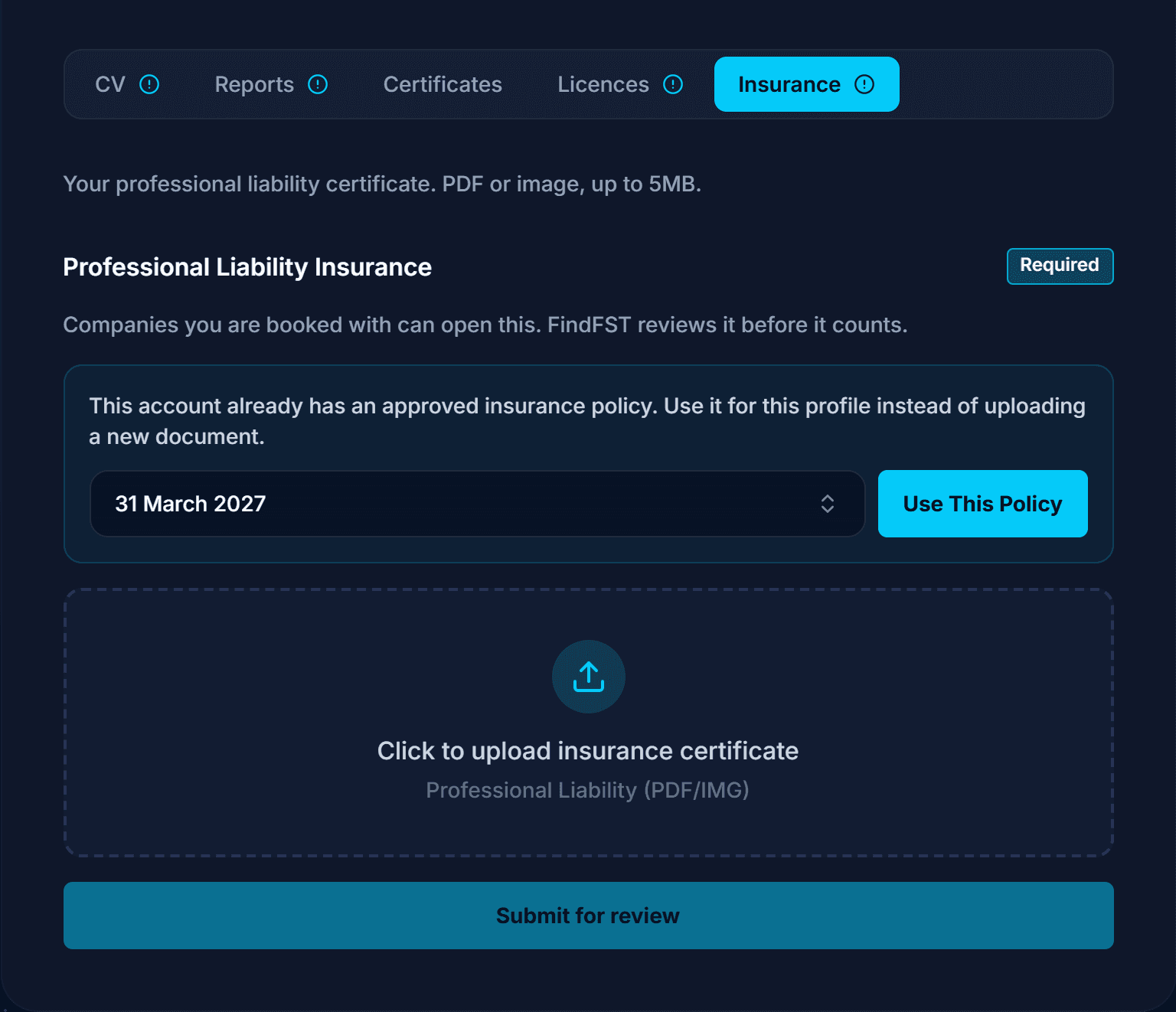
Lier l’assurance
- Responsabilité civile professionnelle obligatoire, déposée dans l’onglet « Documents »
- Réutilisez une police déjà validée sur votre compte au lieu de la téléverser à nouveau
- Une police souscrite pour toute l’entreprise couvre toute l’équipe
Ajouter des certifications
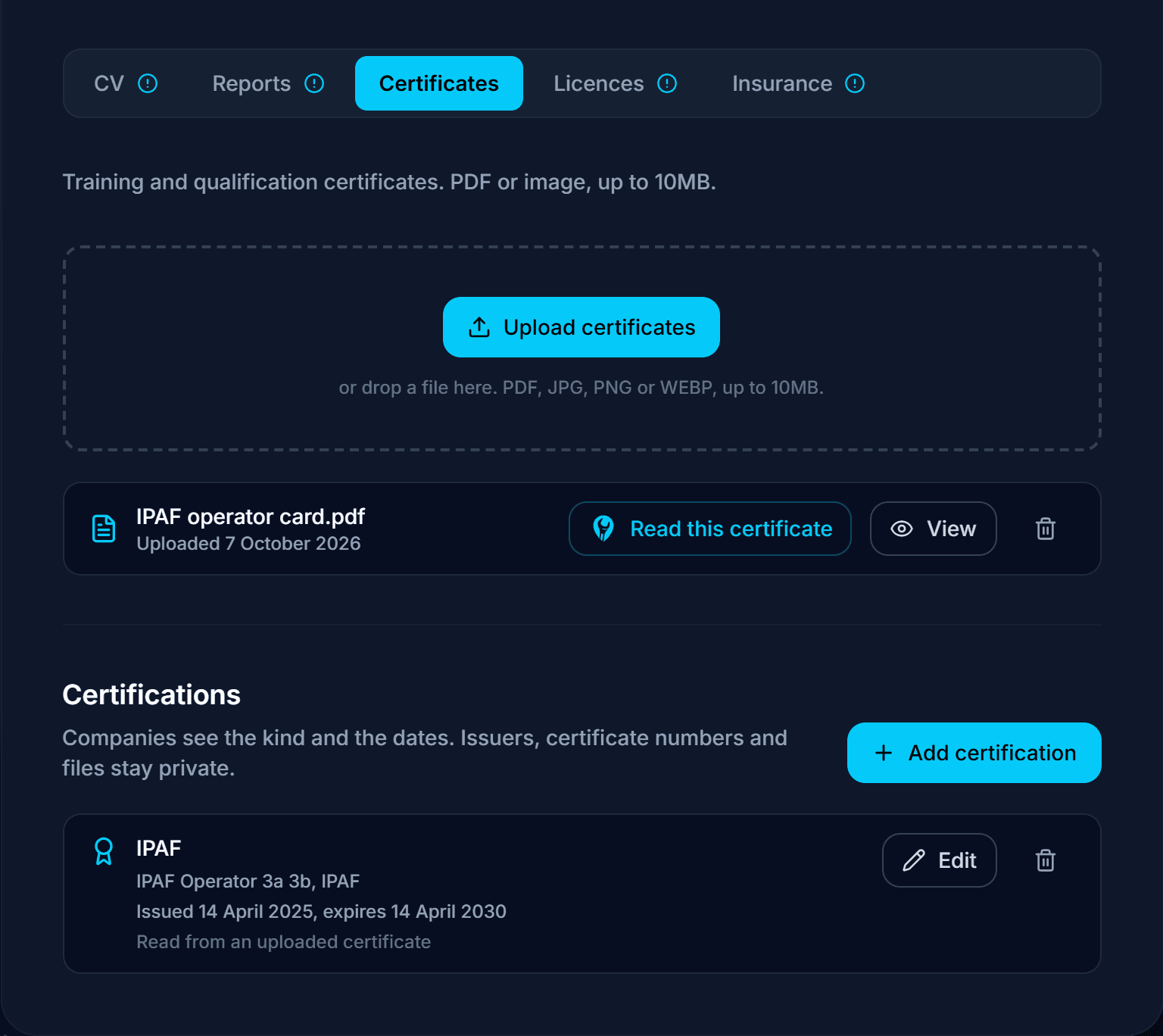
- Téléversez un certificat et le FindFST Engine en lit le type, le nom et les dates
- Rien n’est pris en compte tant que vous ne l’avez pas confirmé
- Les entreprises voient le type et les dates ; les organismes émetteurs et les numéros de certificat restent privés
- Une mission peut exiger une certification : un profil bien documenté correspond donc à davantage de missions
Remplir chaque profil à partir d’un CV et de rapports
Téléversez le CV de chaque technicien et ses rapports d’intervention passés dans l’onglet « Documents » du profil : le FindFST Engine les lit et propose ses compétences. Vous pouvez le faire pendant que sa pièce d’identité est encore en cours d’examen.
- Compétences, types de machines, marques et secteurs, proposés comme suggestions à accepter une par une ou toutes à la fois
- Certifications, métier, bio et numéro de téléphone tirés du CV
- Un court résumé de chaque rapport, privé jusqu’à ce que vous le publiiez
- Rien n’arrive sur le profil tant que vous ne l’avez pas accepté
La mise en relation lit le profil accepté : chaque document que vous téléversez aide donc à présenter le technicien aux missions qui lui correspondent.
Réserver vos FST pour les missions de votre choix
La répartition se décide en une fois, dans la candidature. Pas d’outil de planification séparé à apprendre.
Choisir qui postule
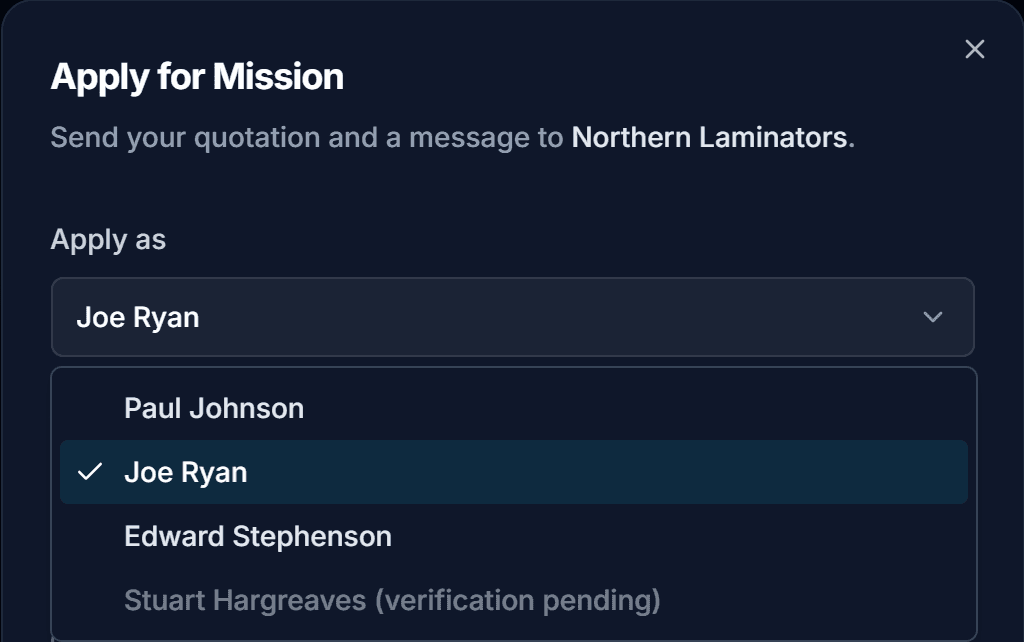
- Le sélecteur « Postuler en tant que » apparaît dès que vous gérez plus d’un profil
- Les profils non vérifiés apparaissent désactivés, avec la mention « Vérification en attente »
- Vous évitez ainsi de présenter quelqu’un qui ne remplirait pas les exigences
- L’entreprise voit le profil que vous avez choisi
Chiffrer au taux horaire
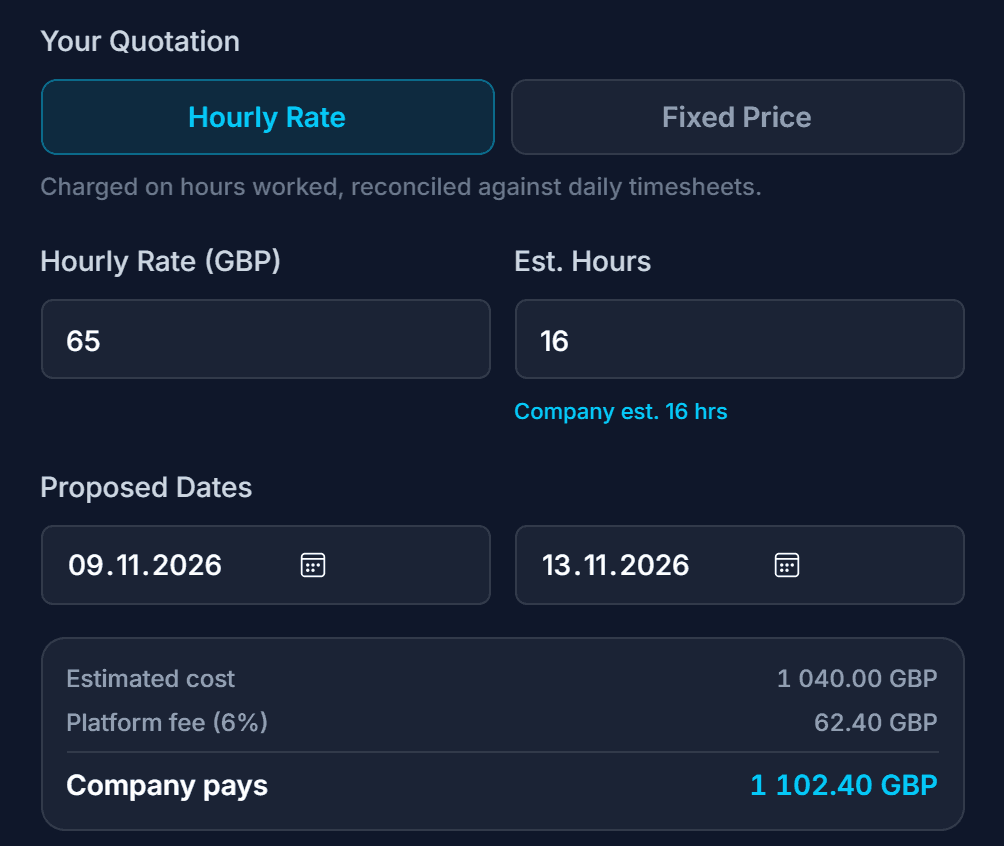
- Votre taux horaire appliqué aux heures estimées
- Le calcul s’affiche avant l’envoi : votre montant, les frais, le total
- Vous gardez 100 % du montant de votre devis
Ou chiffrer un forfait
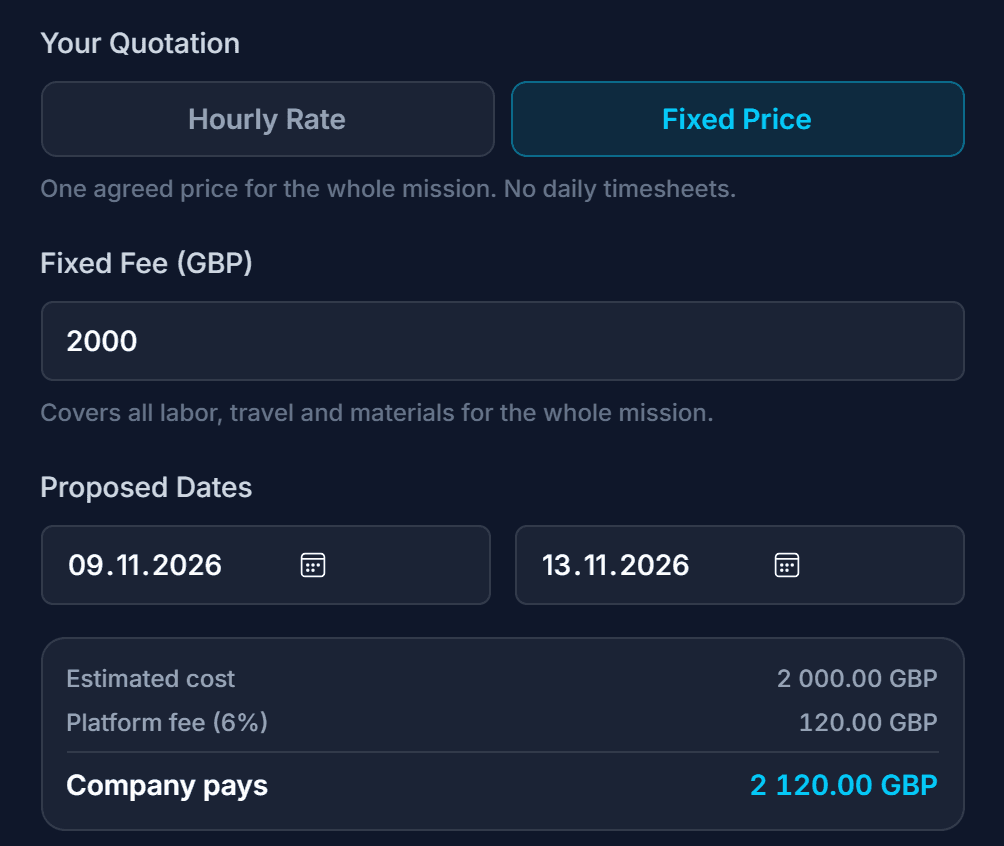
- Un prix convenu pour toute la mission
- Pas de feuilles de temps quotidiennes, et un coût connu d’avance pour l’entreprise
- Les mêmes 6 %, calculés sur le forfait
- Souvent préféré pour les travaux récurrents : la marge est connue avant le départ
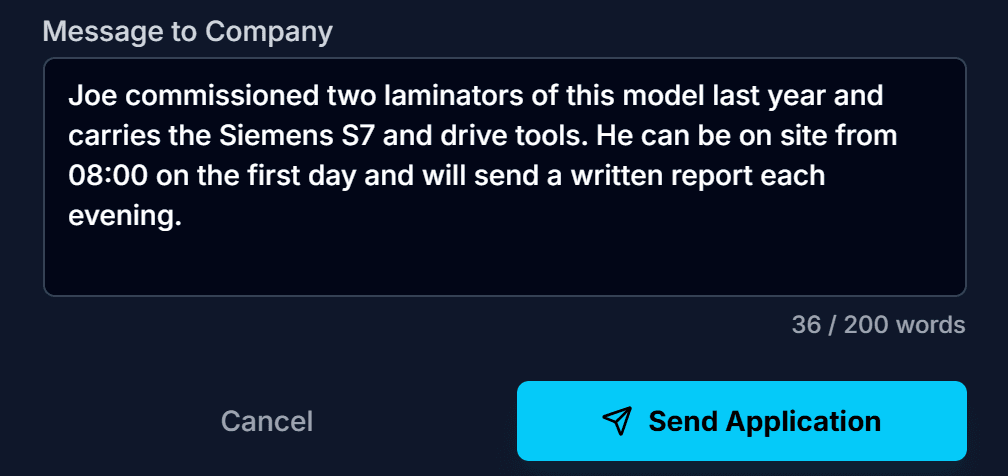
L’envoyer avec un message
- Quelques lignes de présentation accompagnent le devis
- Expliquez pourquoi ce technicien convient à cette machine
- Plus convaincant qu’une présentation générale de votre entreprise
6 % fixes, quelle que soit la taille de l’équipe
6 %
de frais de plateforme fixes
- 3 % de traitement des paiements + 3 % de plateforme
- Marquer une mission comme urgente ajoute 4 %
- Rien d’autre ne s’y ajoute, jamais
- Facturés en plus du tarif du technicien : le technicien garde 100 % de son devis
- Ne varient pas selon l’effectif ou la durée de la mission
- Pas de frais supplémentaires pour gérer plusieurs profils
- Aucun coût par utilisateur quand vous ajoutez quelqu’un à votre équipe
- Les frais d’agence sont facturés par technicien et par heure : ils grossissent avec votre équipe
- Couramment estimés de 25 % à 50 % dans la mise à disposition de personnel industriel
- Des frais fixes de 6 % restent les mêmes pour un technicien ou pour dix, pour deux jours ou pour deux mois
Les frais et votre devis
Les frais de plateforme s’ajoutent à votre devis. Ils ne sont pas déduits : le montant que vous inscrivez dans le devis est celui qui arrive sur votre compte. Votre tarif n’a pas à couvrir de frais d’agence, et les prix restent les mêmes pour toute l’équipe.
Comment fonctionnent les versements dans une équipe
- Les versements de tous les profils arrivent sur le même compte connecté, le vôtre
- Quel que soit le technicien qui a réalisé la mission, le paiement du solde arrive au même endroit
- Le compte de versement doit être configuré avant que vous puissiez ajouter qui que ce soit
- Les membres de l’équipe en héritent
- Les revenus restent comptabilisés par profil dans la liste de l’équipe
La façon dont vous payez vos techniciens se règle entre vous et eux : salariés, indépendants ou autre. Cela se passe en dehors de la plateforme.
Changer de technicien sur une réservation en cours
Les équipes changent. Quelqu’un tombe malade en pleine mission, ou une entreprise invite le mauvais profil. N’annulez pas pour réserver à nouveau. Demandez que la réservation soit réassignée à un autre profil de votre équipe.
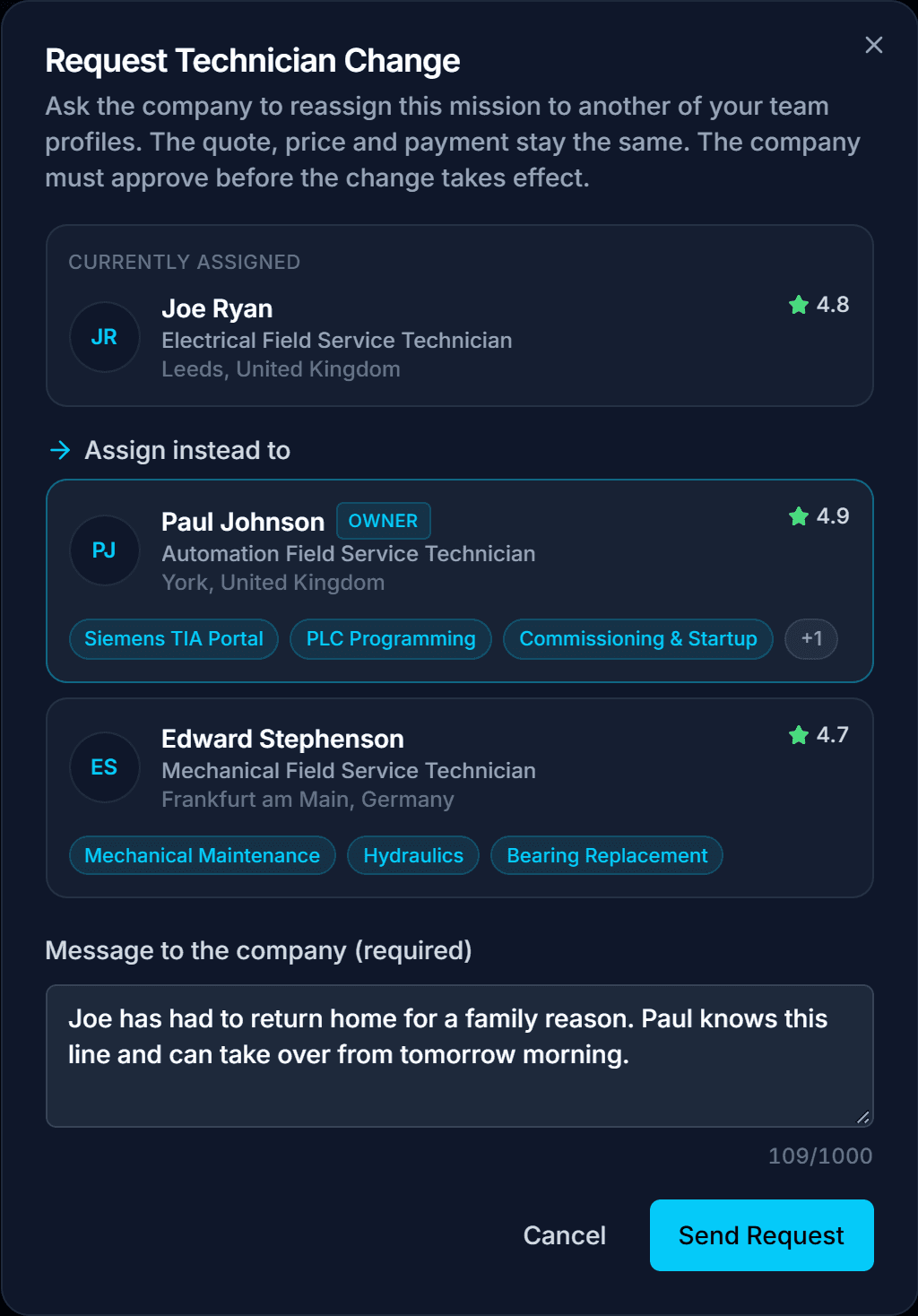
- L’entreprise doit valider avant que quoi que ce soit change
- Elle a choisi un technicien précis, elle a donc son mot à dire sur le remplaçant
- Si elle refuse, le technicien d’origine reste assigné
- Une fois le changement validé, seul le technicien change
- Le devis, le prix et le paiement restent exactement tels que convenus
- L’assurance au niveau du compte couvre toute l’équipe : la couverture ne change donc pas
- Les heures déjà saisies restent rattachées au technicien qui les a effectuées
Quand un changement est possible
- Tant que la réservation est en attente, confirmée, acceptée ou en cours
- Pas une fois la mission terminée ou annulée
- Pas tant qu’une réservation est en litige
- Le nouveau profil doit être vérifié
- Le nouveau profil ne doit pas déjà avoir une réservation sur cette mission
Donner à un technicien son propre accès
Tout technicien de votre équipe dont l’identité est vérifiée peut être invité à un accès restreint qui lui est propre. La personne sur site gère elle-même le descriptif, ses heures et son rapport, et vous gardez la main sur tout le reste.
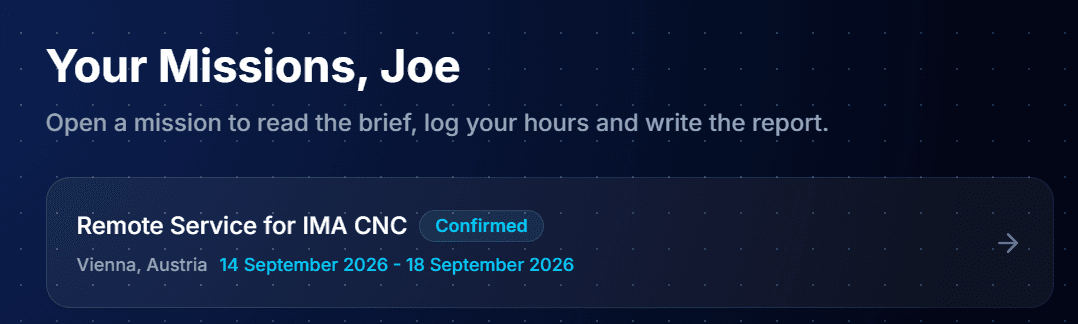
- Invitez un technicien vérifié avec sa propre adresse e-mail ; il choisit lui-même son mot de passe
- Il ne voit que les missions sur lesquelles il est réservé, rien d’autre du compte
- Chaque mission s’ouvre sur le descriptif, les feuilles de temps et le rapport, et rien de plus
- Aucun accès à la liste de votre équipe, aux devis, aux versements ni aux autres profils
- S’il n’a qu’une mission active, il y arrive directement à la connexion
- Révoquez l’accès à tout moment ; le profil du technicien lui-même reste intact
Accès restreints
Dans une équipe très occupée, vous ne voulez pas être le goulot d’étranglement de chaque feuille de temps et de chaque rapport. Avec un accès restreint, le technicien qui a fait le travail le consigne directement. La répartition, les prix et les versements restent entre vos mains.
Ce que voient les entreprises
- L’appartenance à une équipe est affichée
- Un profil indique qu’il appartient à votre équipe
- Les entreprises peuvent déplier la liste de l’équipe pour voir vos autres profils
Une entreprise qui a été satisfaite d’une mission avec l’un de vos techniciens peut voir le reste de l’équipe. Elle reviendra peut-être, sachant qu’il y a du monde derrière la personne à qui elle fait déjà confiance.
Avertissement : Ce guide est fourni à titre d’information générale uniquement et ne constitue pas un conseil professionnel, juridique ou financier. Les tarifs, délais et données de marché mentionnés sont des estimations indicatives fondées sur une observation générale du marché et peuvent ne pas refléter la situation actuelle. Les coûts réels, les qualifications et les exigences réglementaires varient selon le pays, le secteur et la nature des travaux. Vérifiez toujours les informations au regard de la réglementation locale applicable, demandez un avis professionnel si nécessaire et sollicitez plusieurs devis avant de confirmer une réservation. FindFST décline toute responsabilité pour les décisions prises sur la base du contenu de ce guide.
Gérez votre équipe sur FindFST
Ajoutez vos techniciens, faites-les vérifier une fois, choisissez qui part sur chaque mission. Un seul accès, un seul compte de versement, aucun coût par utilisateur.
Gérez votre équipe de techniciens de maintenance itinérants sur FindFST. Sans agence intermédiaire, seulement des frais de plateforme fixes de 6 %, et vos techniciens gardent 100 % de leur tarif.
Guides associés
Shift Cover et remplacement en maintenance industrielle
Des remplacements de postes que votre équipe peut assurer
On-Site Missions : réserver un technicien itinérant pour l’industrie
Comment les missions sont décrites et chiffrées
Qu’est-ce qu’un technicien de maintenance itinérant ?
Le métier, les spécialités et les compétences