
Missions et rapports
Comment rédiger un rapport d’intervention qui montre aux entreprises ce que vous avez fait.
Qu’est-ce qu’un rapport d’intervention ?
Un rapport réunit vos journaux quotidiens, vos photos, vos feuilles de temps et le résumé de la mission dans un seul document que vous pouvez partager. C’est aussi votre portfolio de travaux réalisés.
Étape 1 : saisir vos feuilles de temps
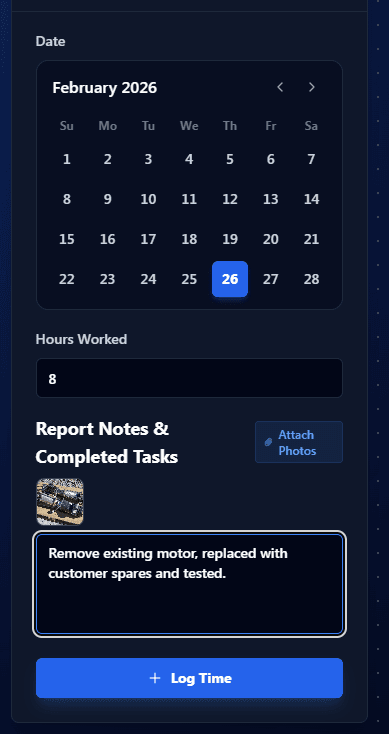
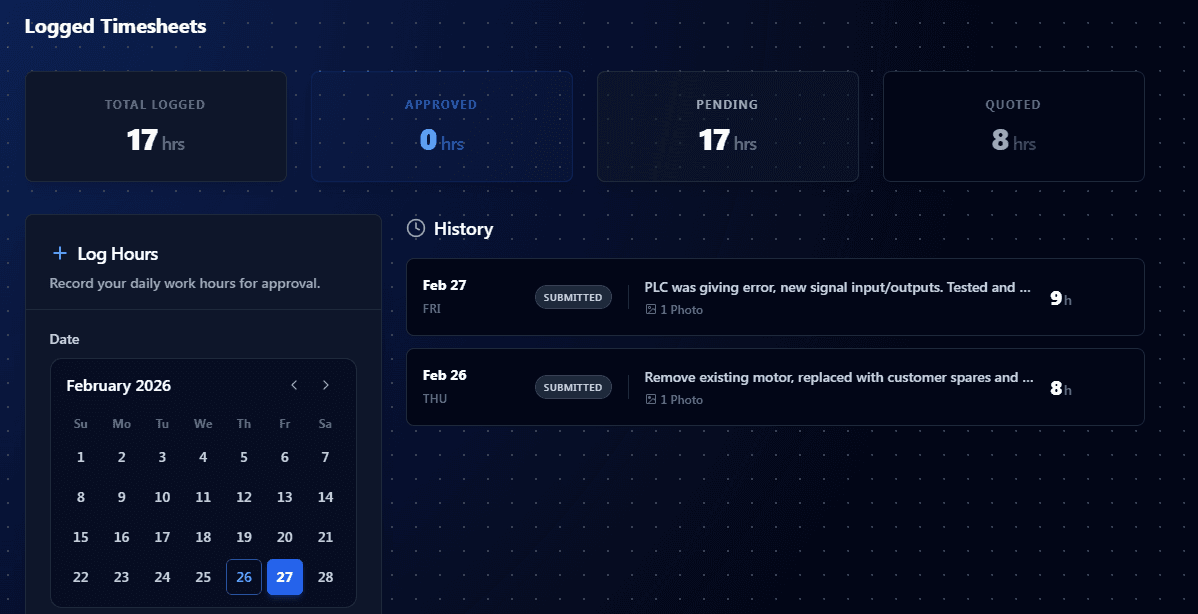
Ouvrez l’onglet « Heures » de votre réservation en cours. Choisissez la date, saisissez les heures, joignez des photos et décrivez les tâches effectuées. Chaque entrée validée devient un journal quotidien dans votre rapport.
Étape 2 : construire le rapport
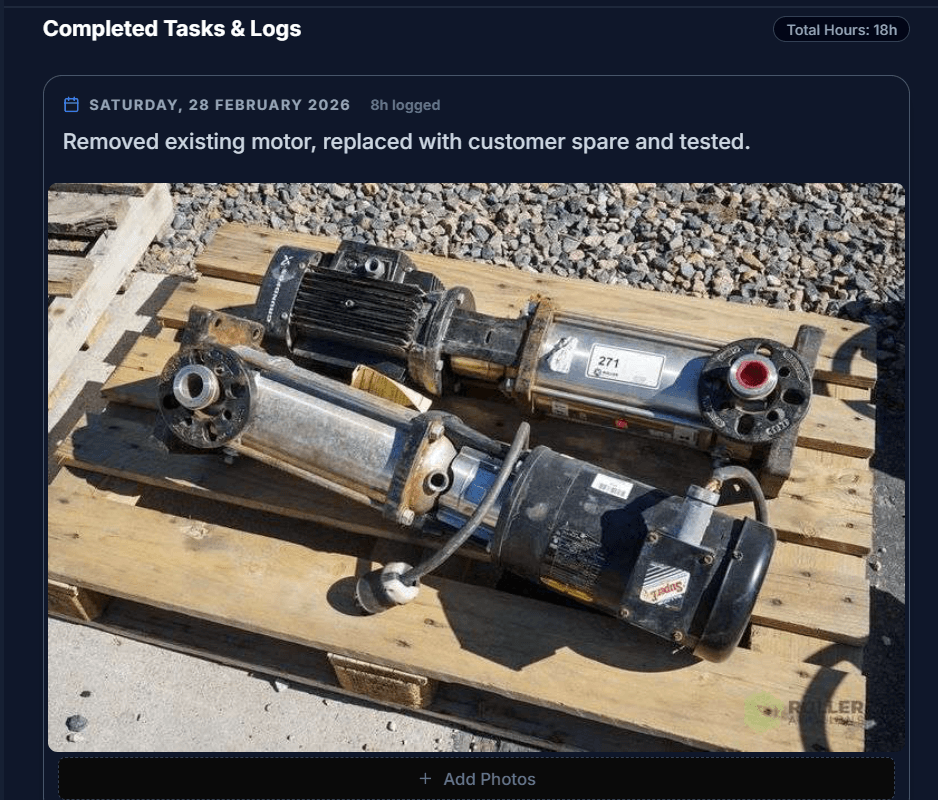
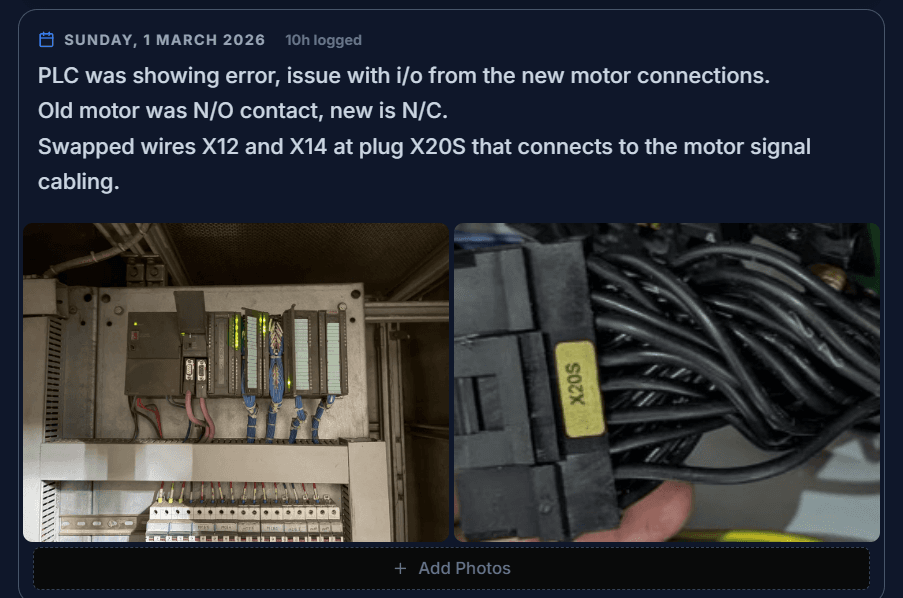
Ouvrez l’onglet « Rapport ». Vos feuilles de temps validées y apparaissent sous forme d’entrées du journal quotidien, avec leurs photos. Vous pouvez ajouter des photos à chaque entrée et modifier les descriptions.
Étape 3 : rédiger le résumé et enregistrer
Ajoutez un résumé de la mission qui couvre le périmètre des travaux et le résultat, puis enregistrez ou exportez en PDF.
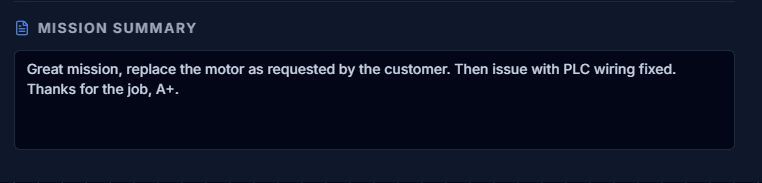

Conseils photo : recadrage, rotation et mise en page
Dans l’éditeur de rapport, l’outil de recadrage cadre, fait pivoter et redimensionne les photos. Servez-vous-en pour retirer le superflu, redresser les photos couchées et garder une grille régulière avant l’export.
Recadrer une photo
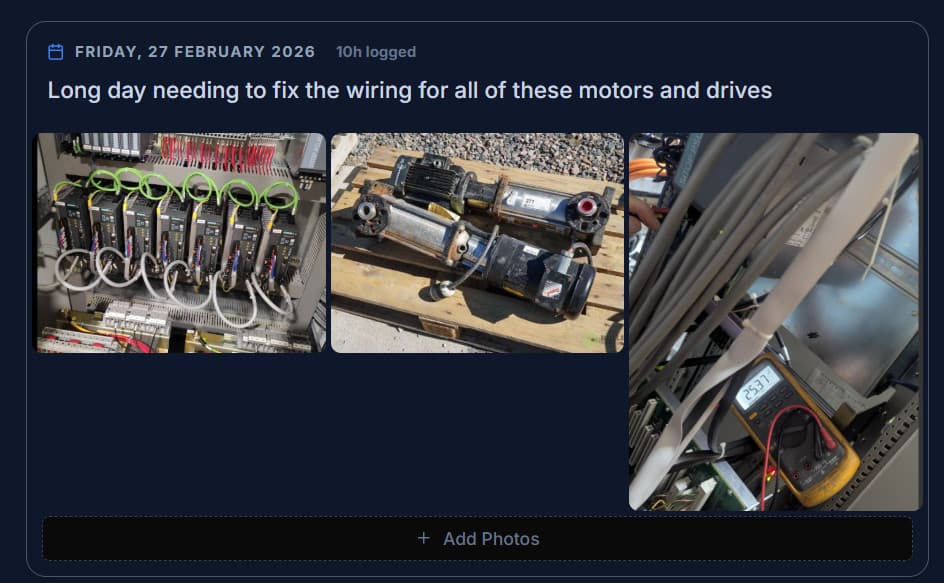
Si une photo montre plus que nécessaire, survolez-la et cliquez sur le bouton Recadrer pour ouvrir la fenêtre de recadrage. Faites glisser le cadre sur la partie à conserver, puis cliquez sur Appliquer le recadrage.
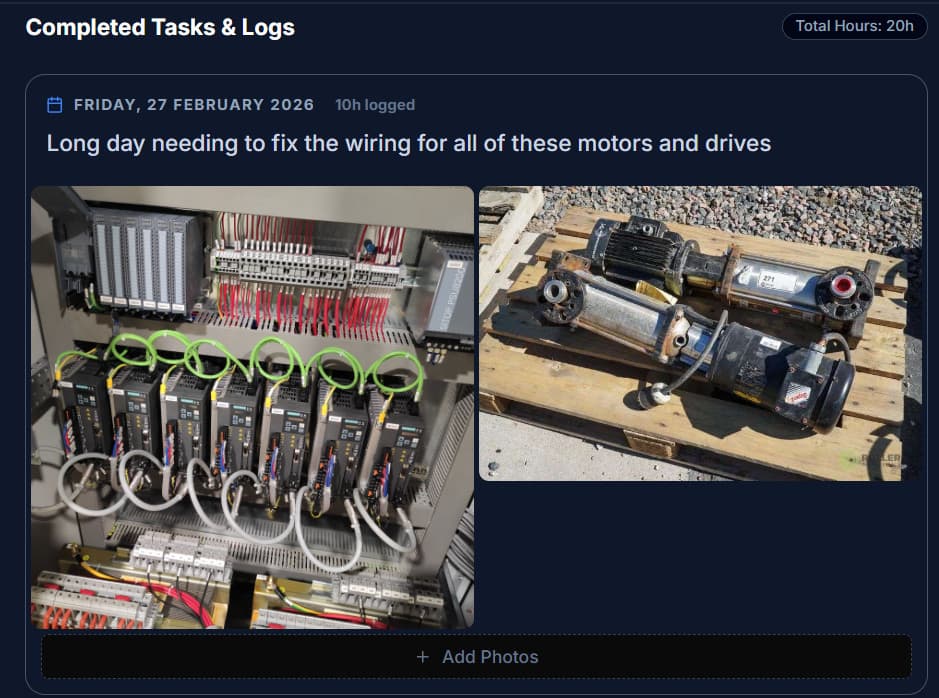
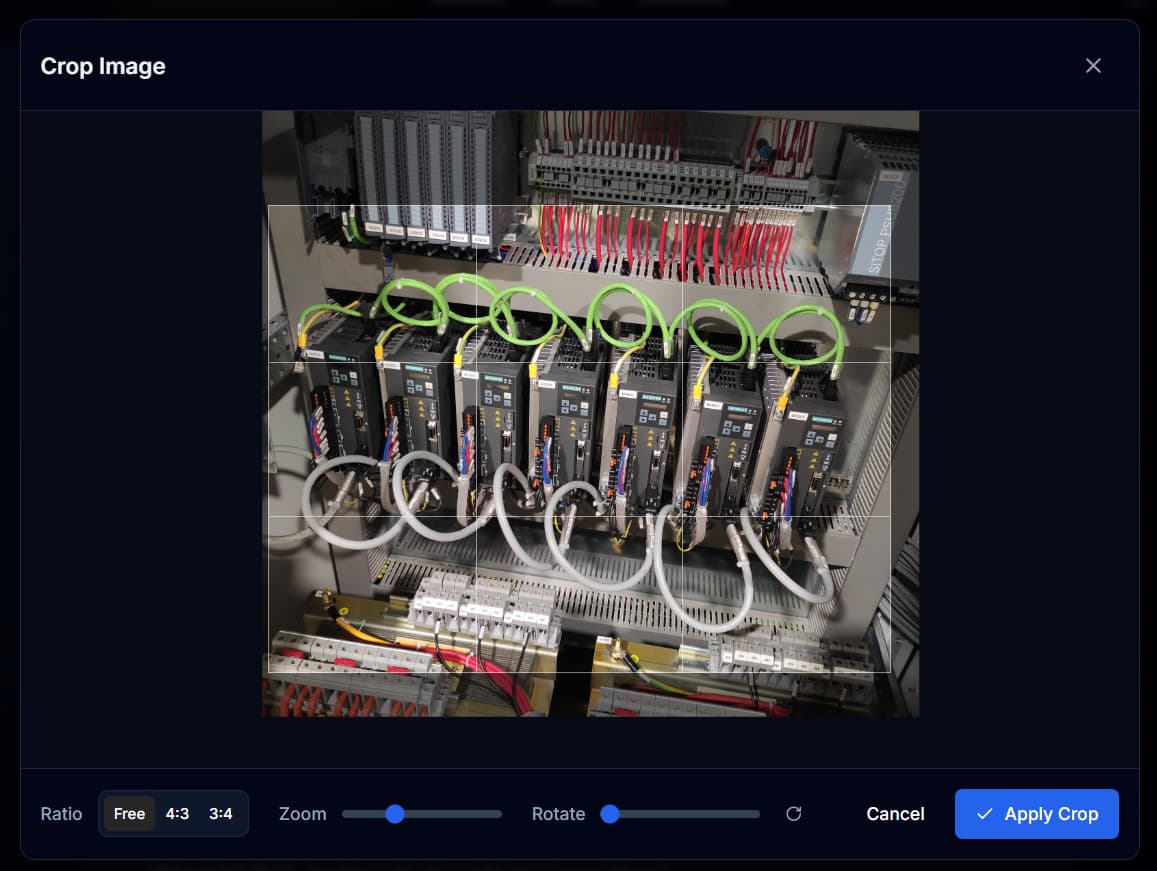
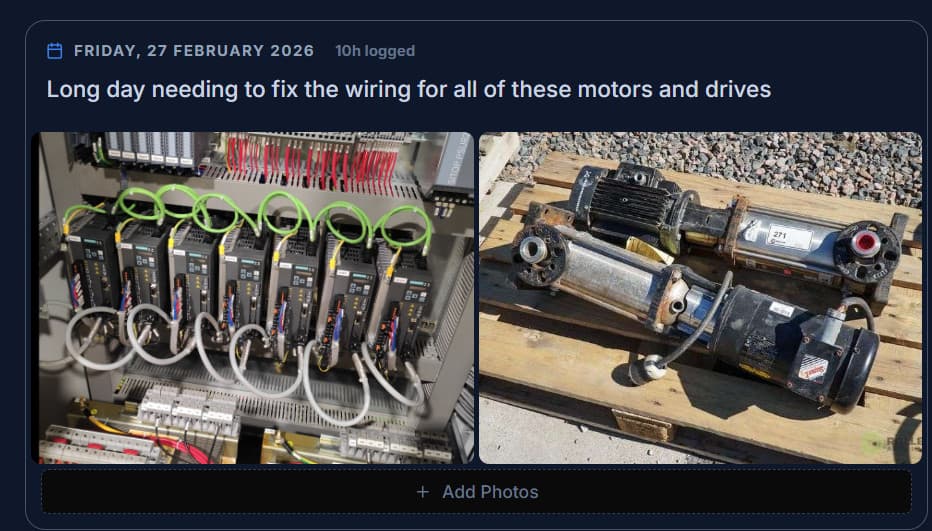
Après recadrage, les deux images ne montrent que la partie utile.
Faire pivoter une photo
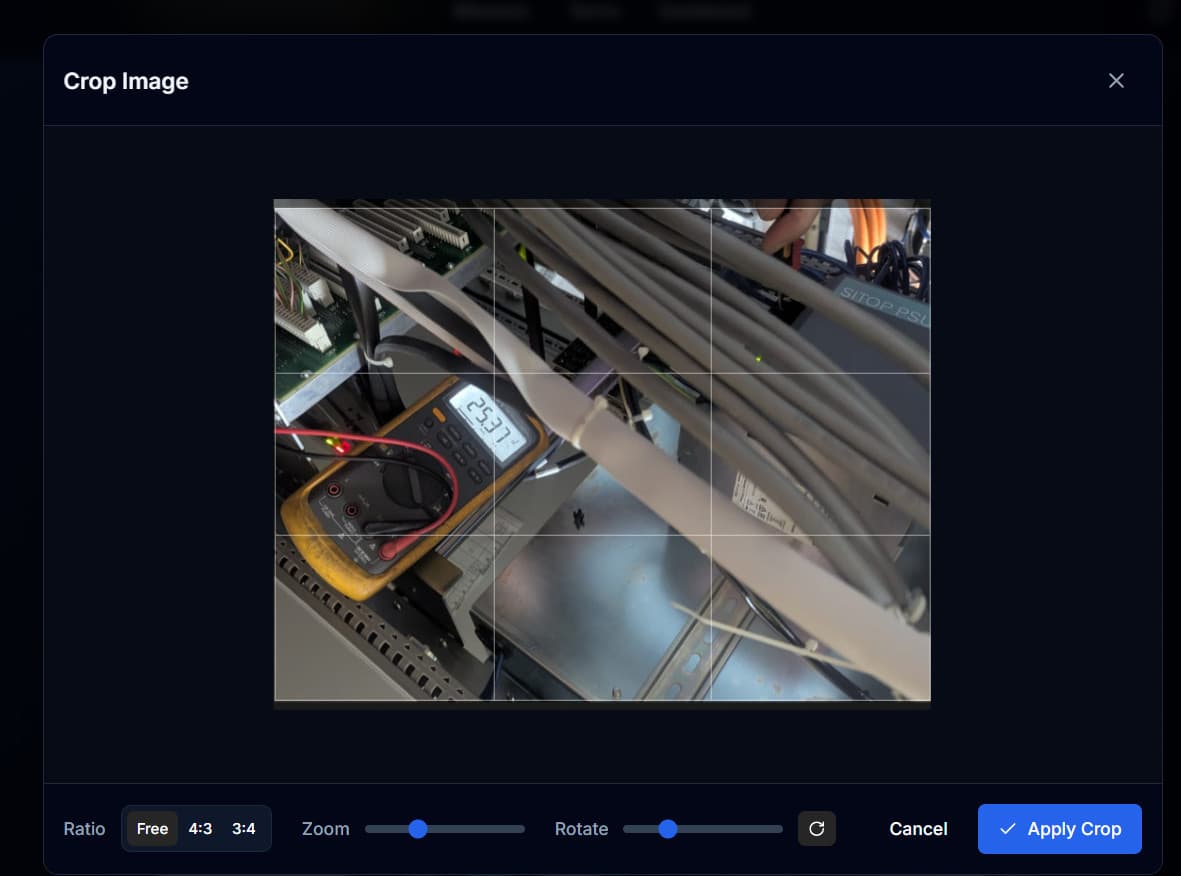
Certaines photos se retrouvent couchées, surtout les gros plans de relevés d’instruments. Ouvrez la fenêtre de recadrage et redressez la photo avec le curseur Pivoter. Vous pouvez aussi cliquer sur le bouton de rotation pour la tourner par pas de 90 degrés.
La meilleure mise en page grâce aux formats d’image
Si vous mélangez des photos paysage et portrait sur la même rangée, la grille peut paraître irrégulière, car les images n’ont pas la même hauteur. Des formats homogènes règlent le problème. Recadrez les images paysage en 4:3 et les images portrait en 3:4 : la grille s’aligne.
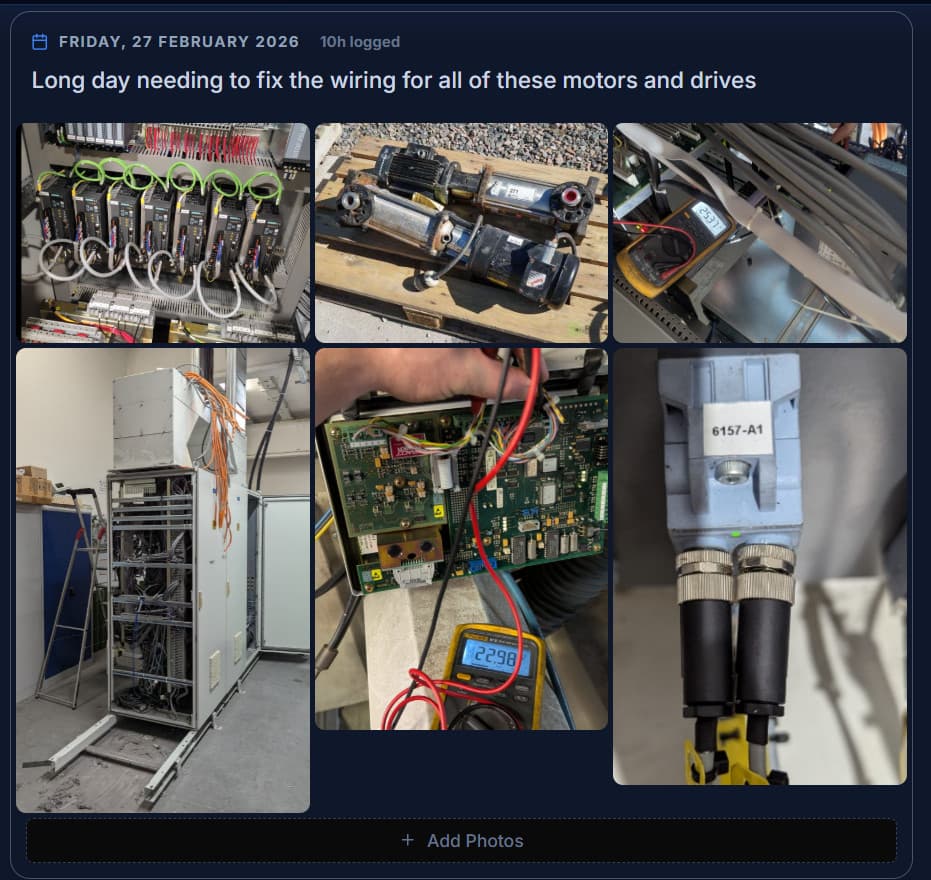
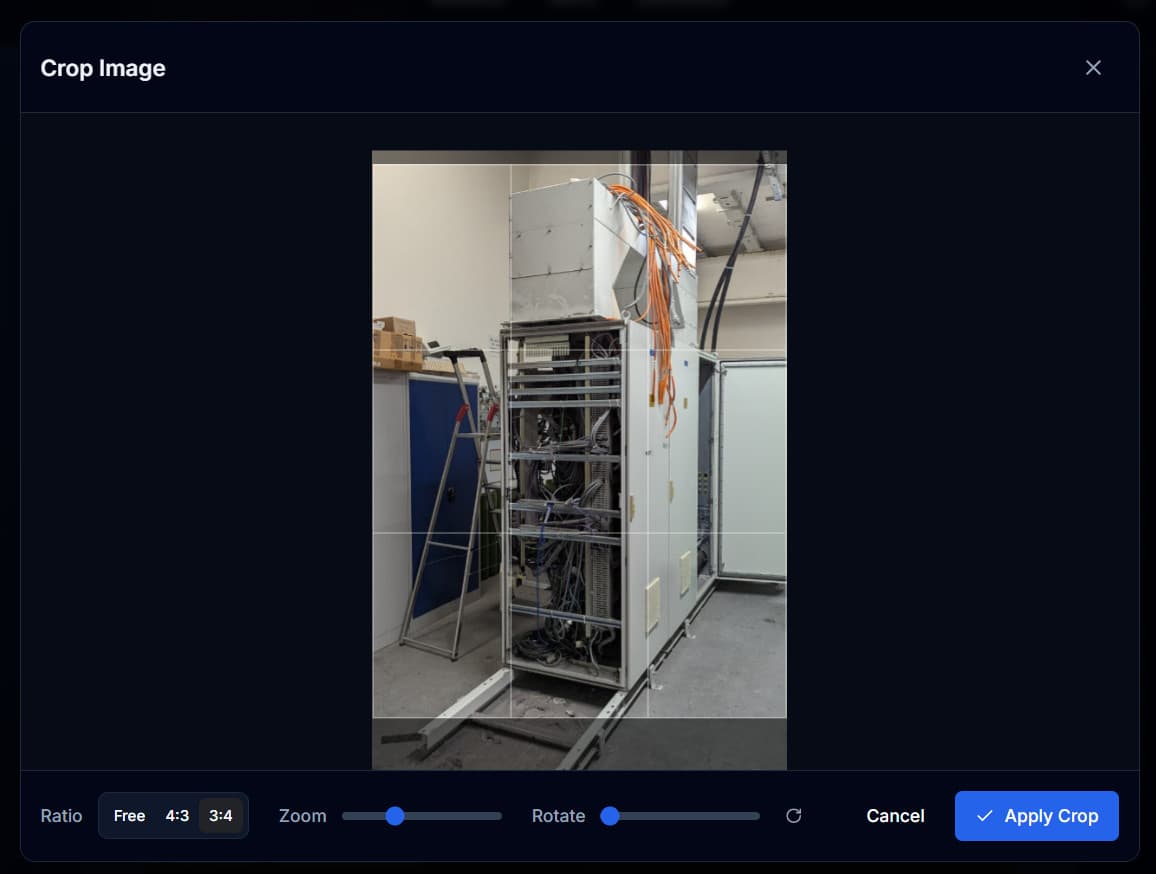
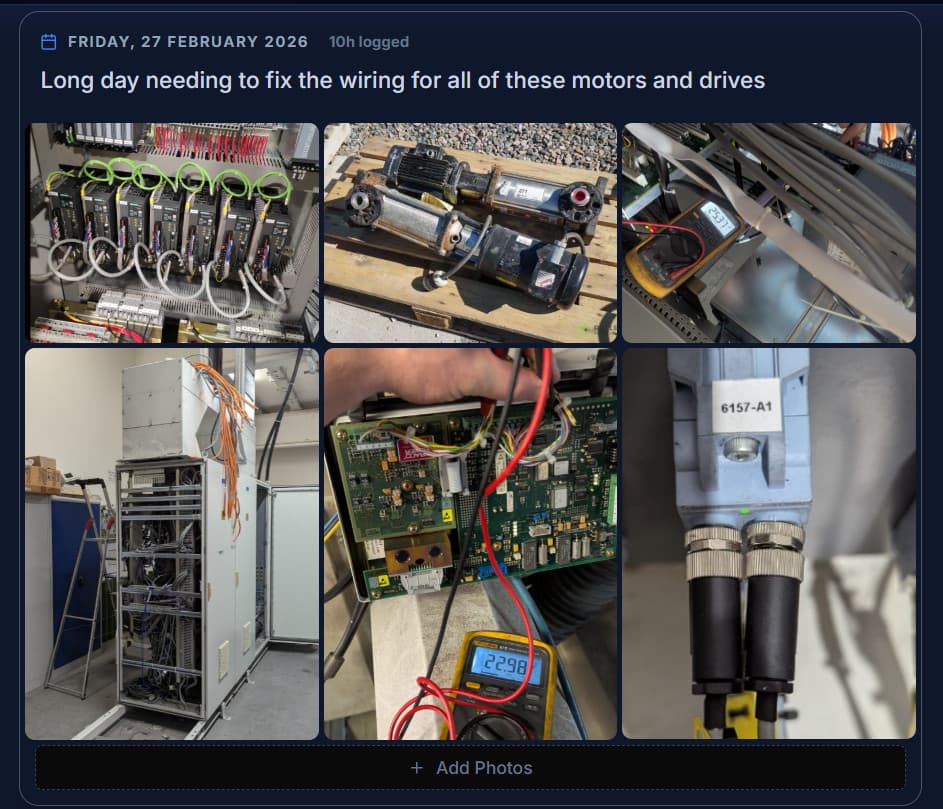
Placez 3 images paysage côte à côte (recadrées en 4:3), puis 3 images portrait (recadrées en 3:4).
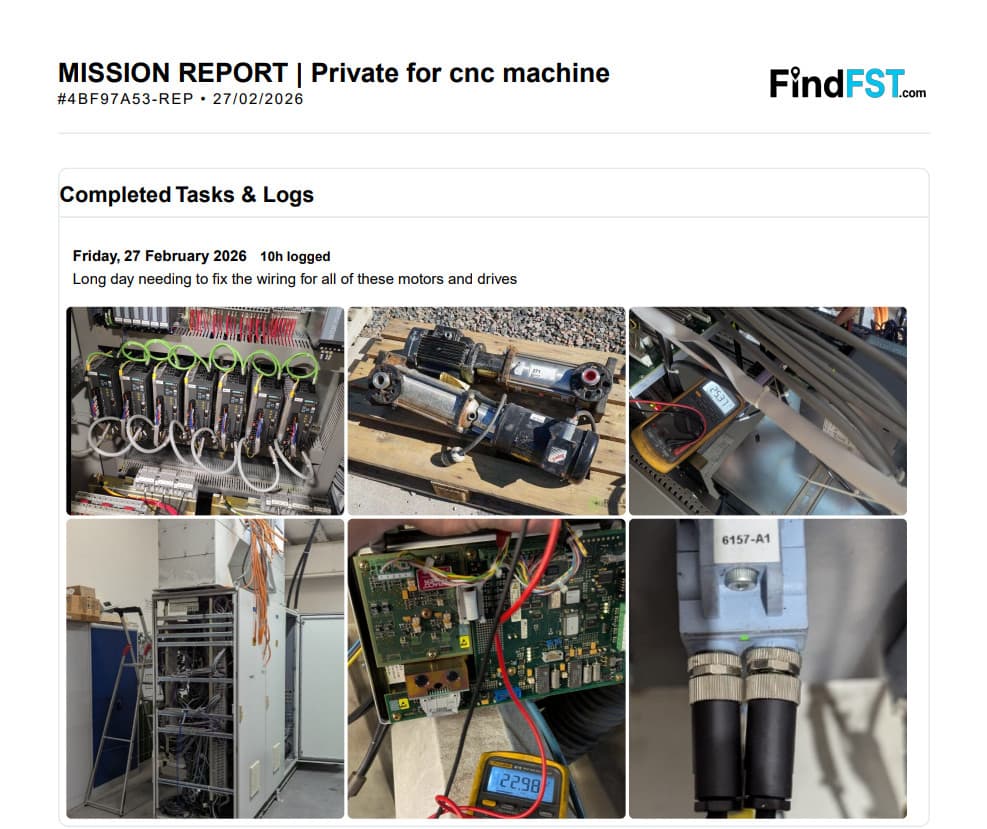
Le PDF exporté conserve la même mise en page.
Bonnes pratiques
Journaux quotidiens
- Dites ce que vous avez fait. « Travaillé sur la machine » n’apprend rien à l’entreprise
- Indiquez les références de pièces, les mesures et les réglages modifiés
- Notez les défauts ou les relevés anormaux
Photos
- Prenez des photos avant et après
- Photographiez les numéros de série et les plaques signalétiques
- Recadrez sur la partie utile avant de téléverser
Feuilles de temps
- Saisissez vos heures à la fin de chaque journée de travail
- Les entrées du rapport proviennent de vos feuilles de temps : soignez-les
- Soumettez vos feuilles de temps à validation avant de finaliser
Résumé
- Décrivez l’étendue des travaux et le résultat
- Notez vos recommandations pour la maintenance à venir
- Restez bref et factuel
Partage et visibilité
Visible (par défaut)
Affiché sous « Missions terminées » sur votre profil. Les entreprises peuvent l’ouvrir une fois connectées.
Confidentiel
Seule l’entreprise le voit. Elle peut choisir de partager le rapport avec vous.
Tant qu’un litige est ouvert, le rapport ne peut être ni ouvert ni modifié. Il redevient accessible une fois le litige réglé.
Prêt à rédiger votre rapport ?
Vos missions en cours se trouvent dans votre tableau de bord. Ouvrez-en une et commencez le rapport.