
Missioni e rapporti
Come scrivere un rapporto di intervento che mostri alle aziende il lavoro svolto.
Che cosa sono i rapporti di intervento?
Un rapporto riunisce i suoi registri giornalieri, le foto, i dati dei fogli ore e il riepilogo della missione in un unico documento da condividere. È anche il suo portfolio degli interventi passati.
Passo 1: compili i fogli ore
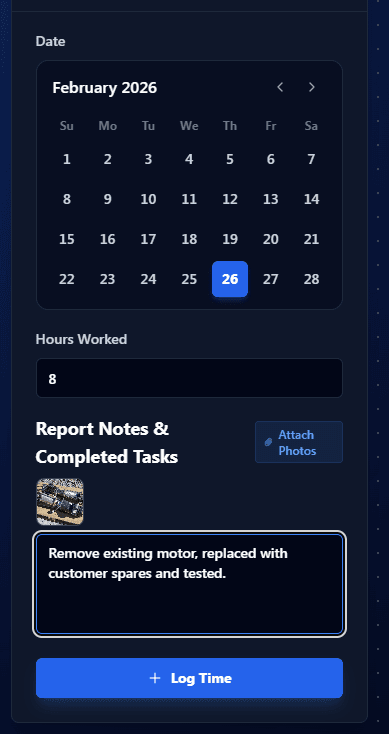
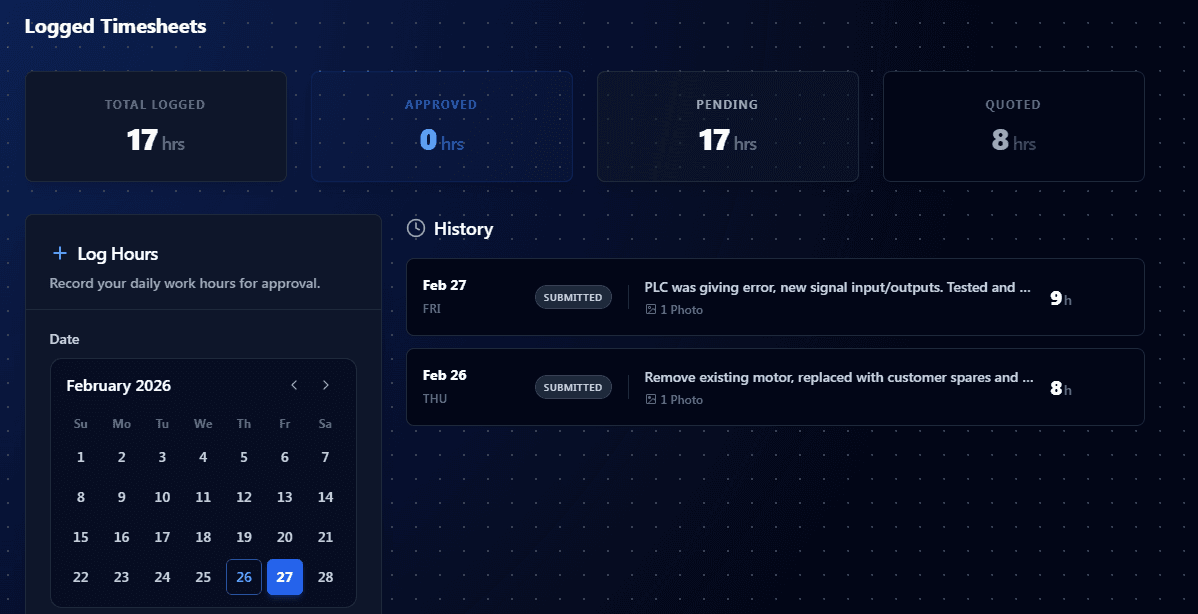
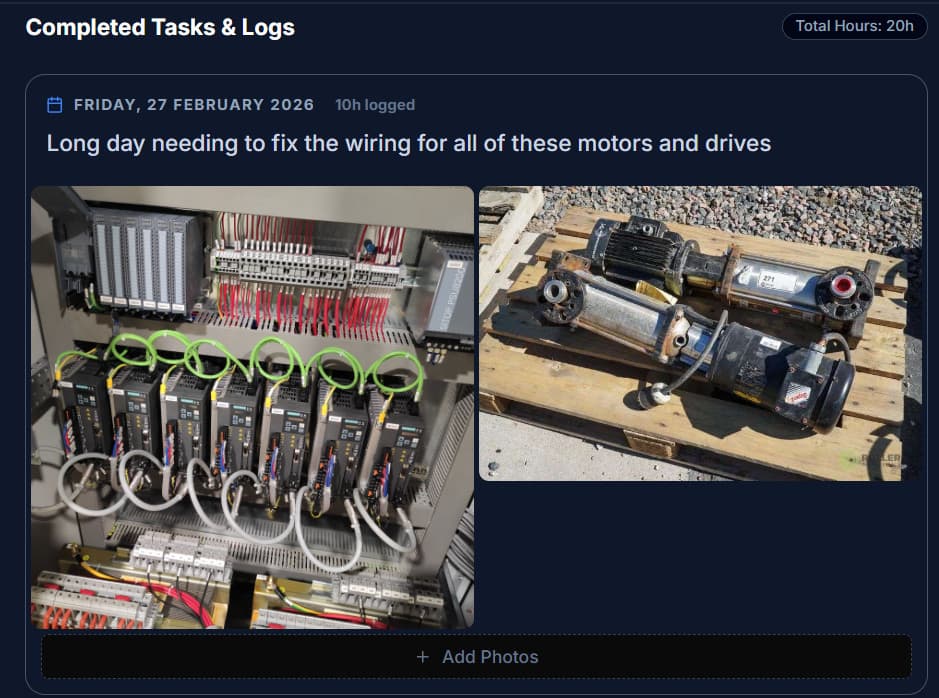
Apra la scheda «Ore» della sua prenotazione attiva. Scelga la data, inserisca le ore, alleghi le foto e descriva le attività svolte. Ogni voce approvata diventa un registro giornaliero del suo rapporto.
Passo 2: componga il rapporto
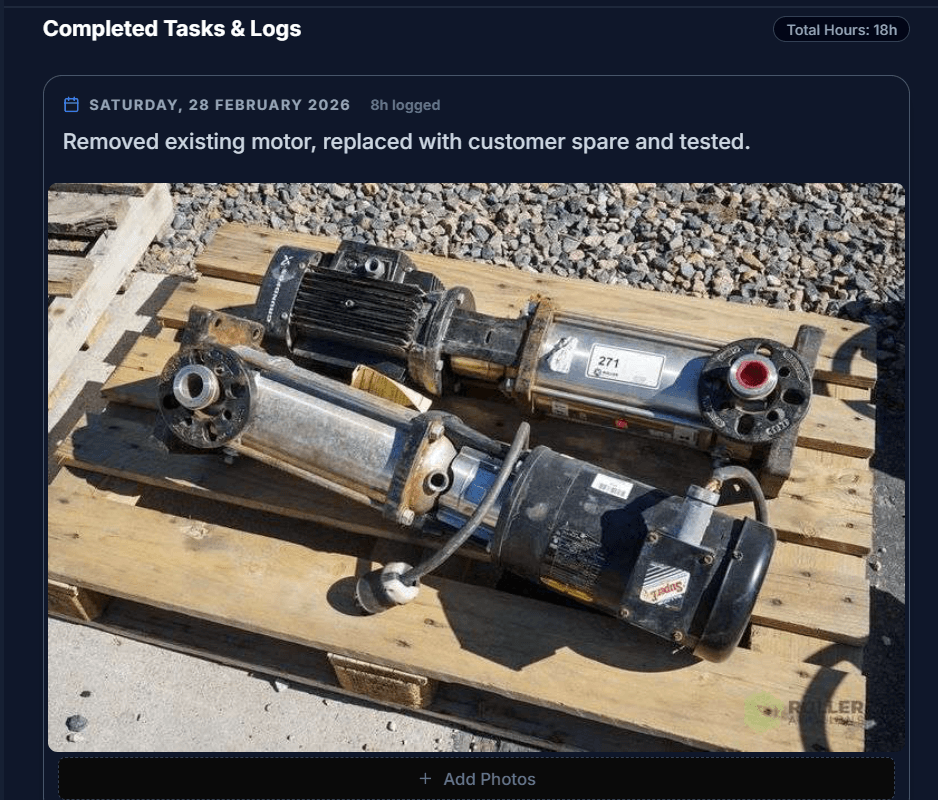
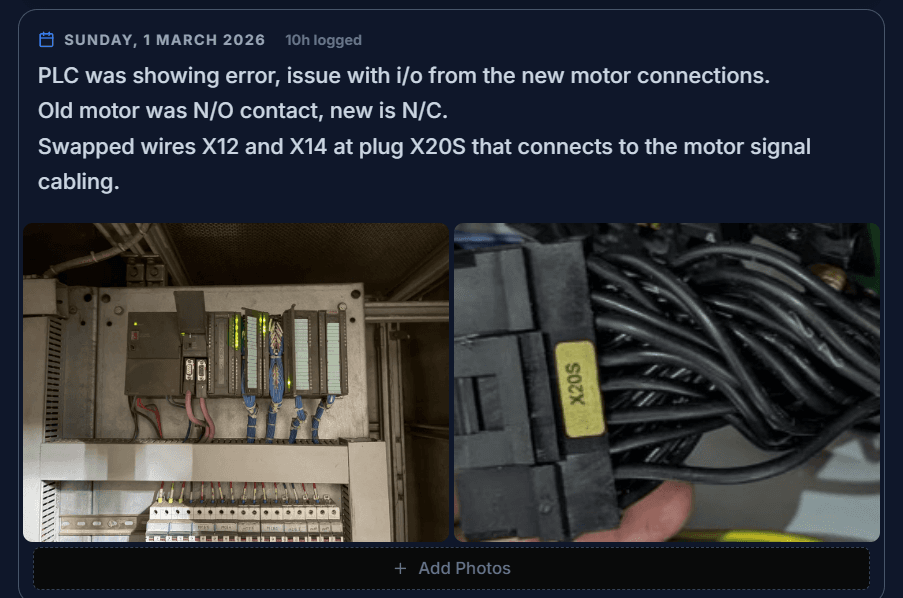
Apra la scheda «Rapporto». I fogli ore approvati compaiono lì come voci del registro giornaliero, con le relative foto. Può aggiungere altre foto a ogni voce e modificare le descrizioni.
Passo 3: scriva il riepilogo e salvi
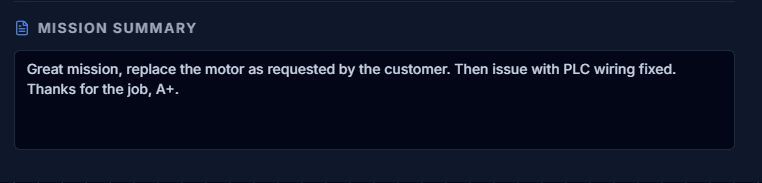
Aggiunga un riepilogo della missione con l’ambito e il risultato, poi salvi il rapporto o lo esporti in PDF.

Consigli sulle foto: ritaglio, rotazione e disposizione
Lo strumento di ritaglio inquadra, ruota e ridimensiona le foto direttamente nell’editor del rapporto. Lo usi per eliminare ciò che non serve, raddrizzare le foto ruotate e mantenere uniforme la griglia delle foto prima di esportare.
Ritagliare una foto
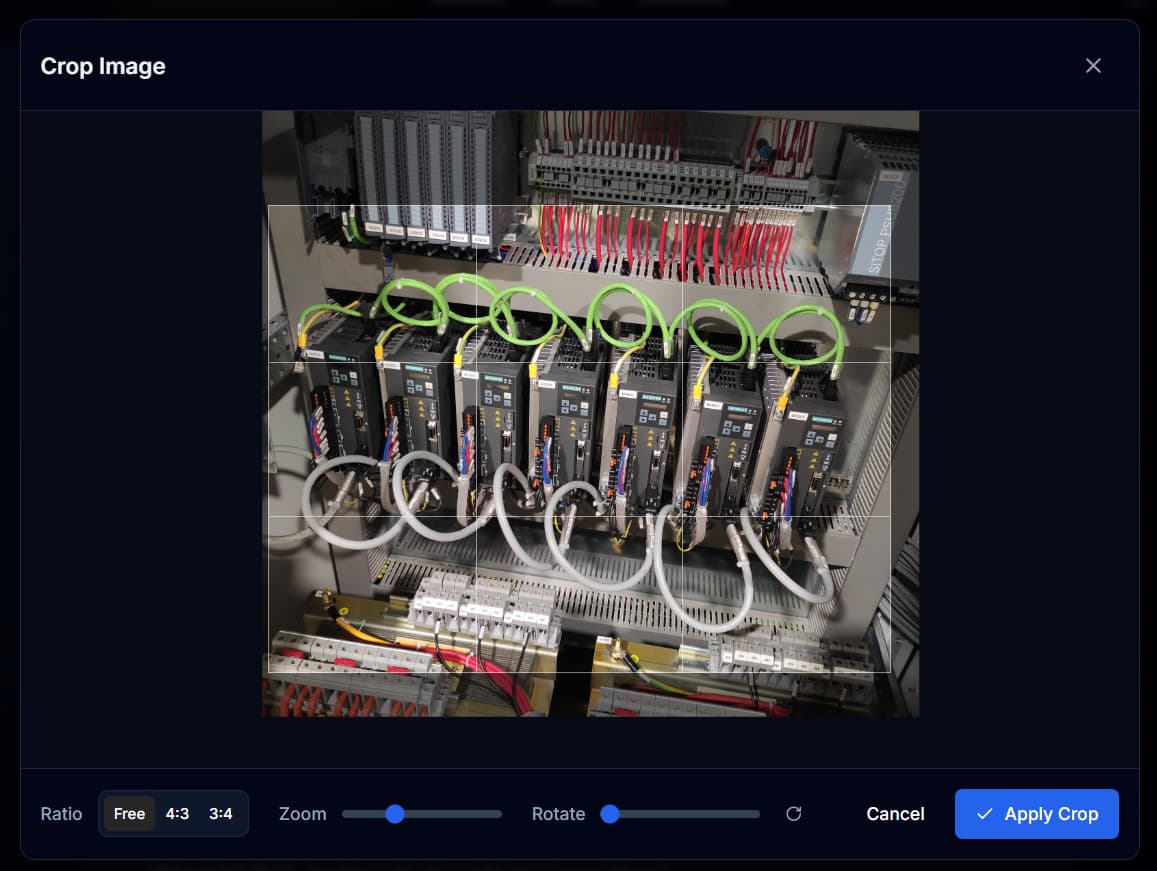
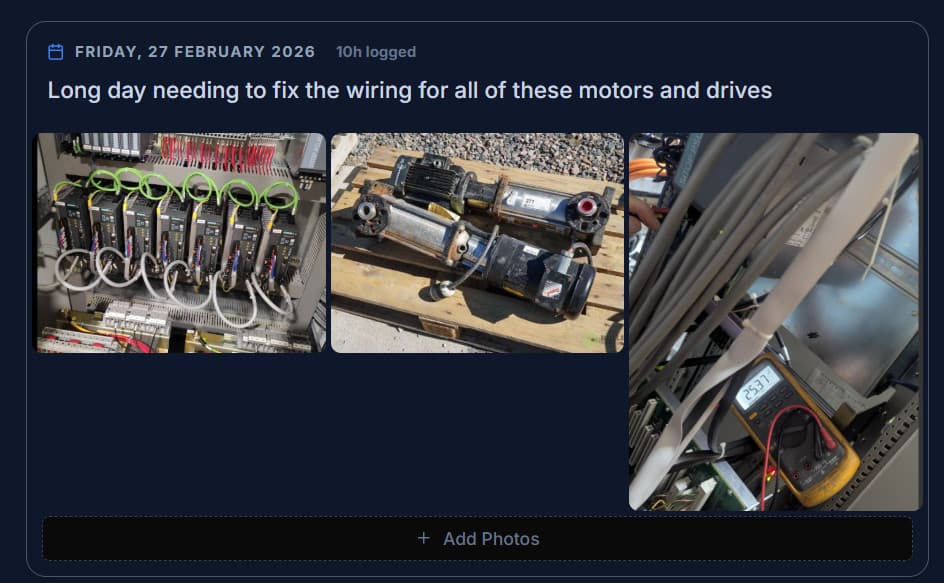
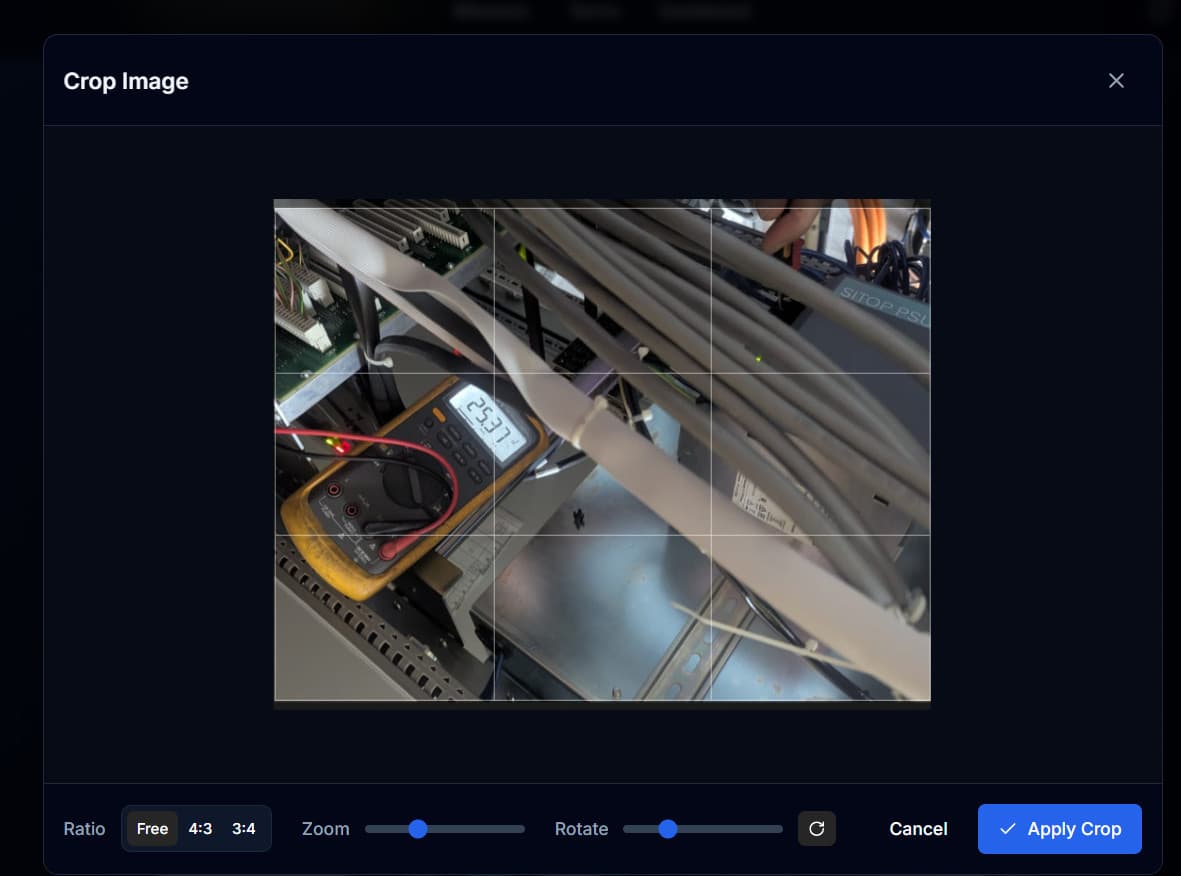
Se una foto mostra più del necessario, passi il cursore sopra la foto e faccia clic sul pulsante Ritaglia per aprire la finestra di ritaglio. Trascini il riquadro per selezionare la parte da conservare, poi faccia clic su Applica ritaglio.
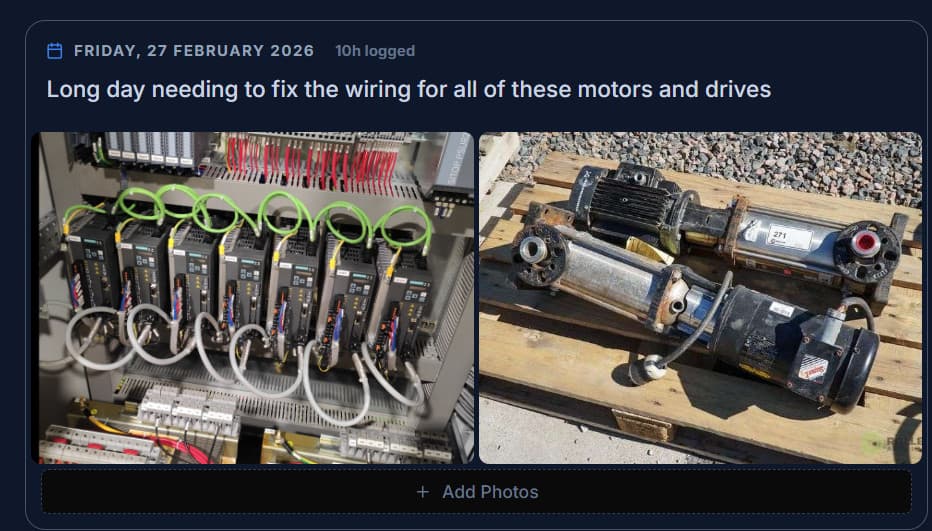
Dopo il ritaglio, entrambe le immagini mostrano solo la parte che conta.
Ruotare una foto
Alcune foto risultano ruotate di lato, soprattutto i primi piani delle letture degli strumenti. Apra la finestra di ritaglio e usi il cursore Ruota per raddrizzare la foto. Può anche fare clic sul pulsante di rotazione per girarla a scatti di 90 gradi.
La disposizione migliore con le proporzioni
Se nella stessa riga si mescolano foto orizzontali e verticali, la griglia può risultare irregolare perché le immagini hanno altezze diverse. Proporzioni uniformi risolvono il problema. Ritagli le immagini orizzontali in 4:3 e quelle verticali in 3:4 e la griglia risulterà allineata.
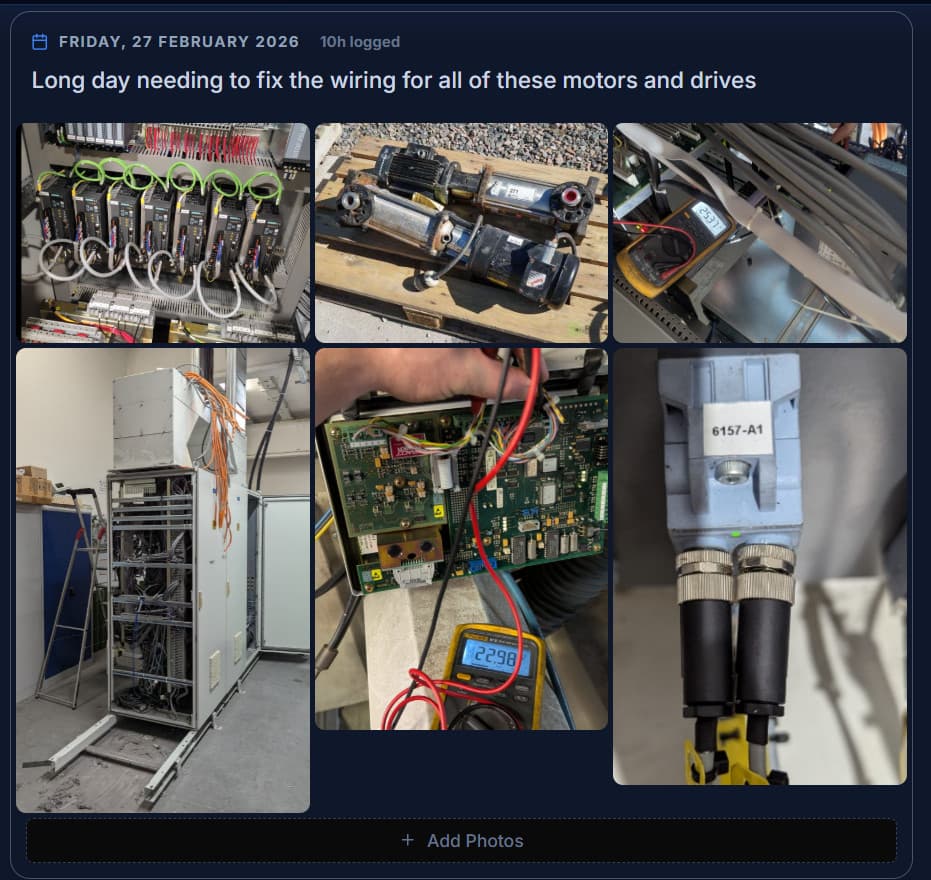
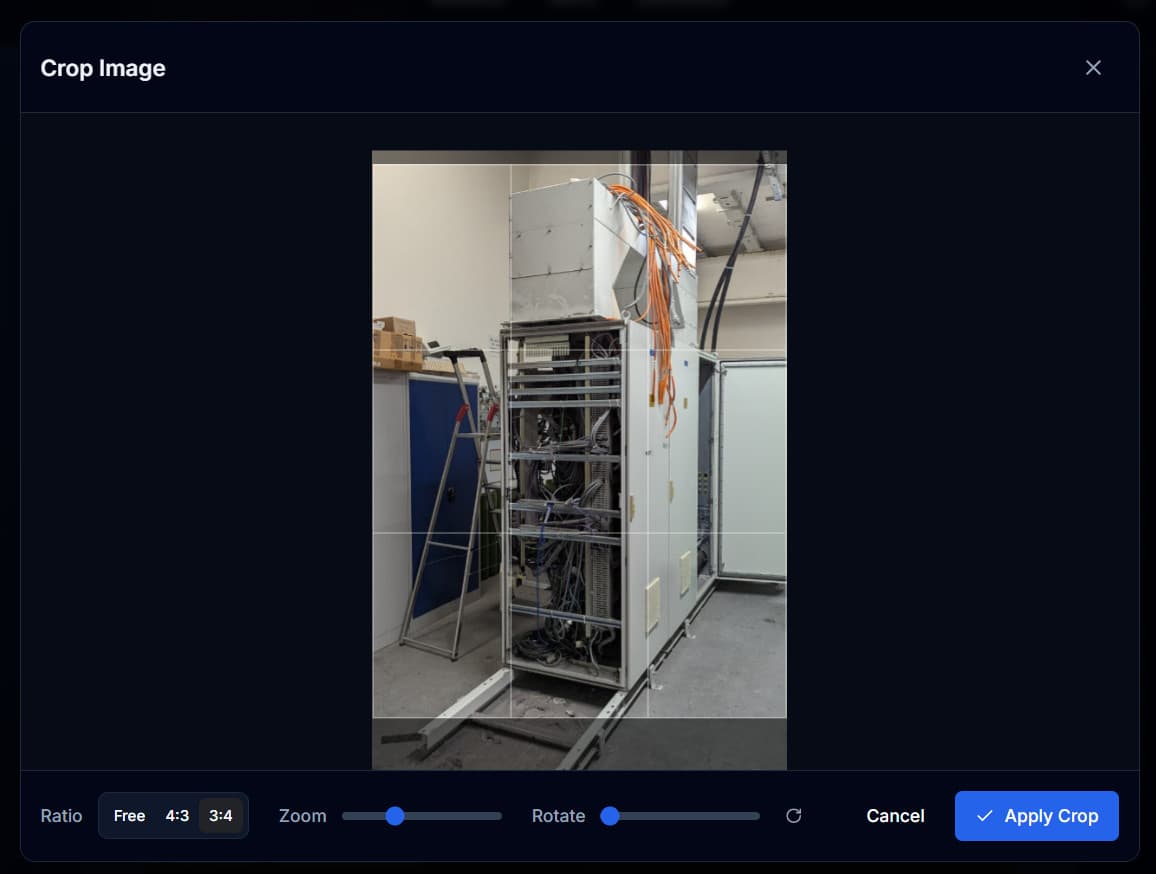
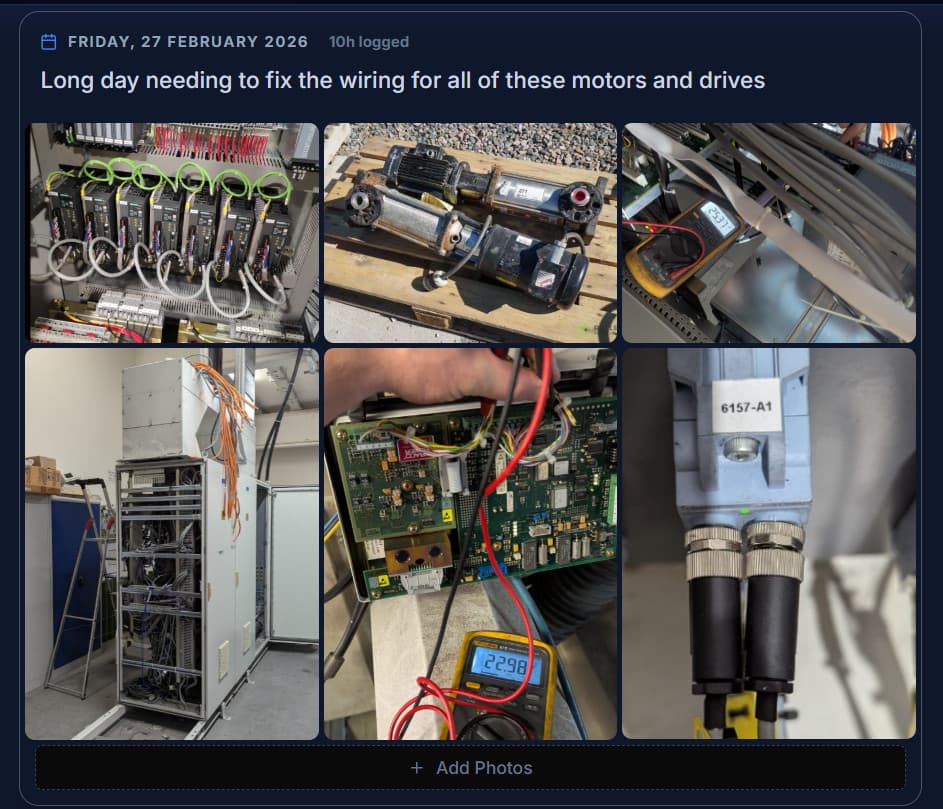
Metta insieme 3 immagini orizzontali (ritagliate in 4:3), poi 3 immagini verticali (ritagliate in 3:4).
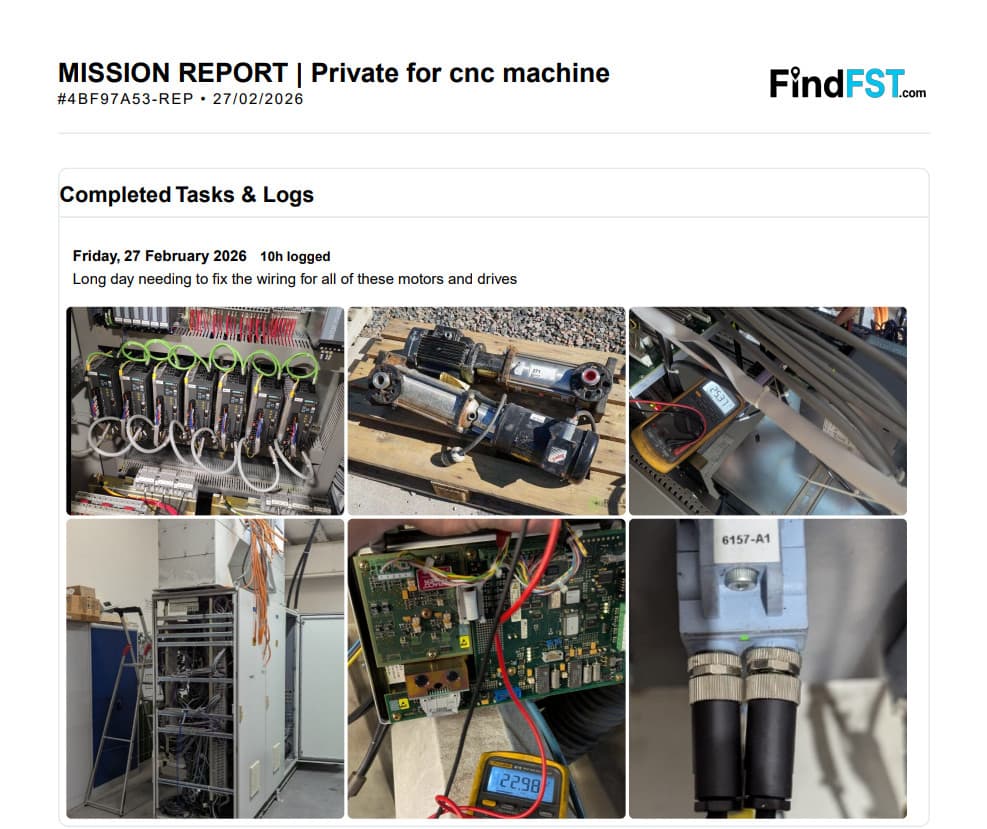
Il PDF esportato mantiene la stessa disposizione.
Buone pratiche
Registri giornalieri
- Dica che cosa ha fatto. «Intervento sulla macchina» non dice nulla all’azienda
- Indichi i codici dei ricambi, le misure e le impostazioni modificate
- Annoti eventuali guasti o letture anomale
Foto
- Scatti foto prima e dopo l’intervento
- Fotografi i numeri di serie e le targhette
- Ritagli la parte che conta prima di caricare la foto
Fogli ore
- Registri le ore alla fine di ogni giornata di lavoro
- Le voci del rapporto provengono dai suoi fogli ore: li compili con cura
- Invii i fogli ore per l’approvazione prima di finalizzare il rapporto
Riepilogo
- Descriva l’ambito dell’intervento e il risultato
- Annoti eventuali raccomandazioni per la manutenzione futura
- Scriva in modo breve e oggettivo
Condivisione e visibilità
Visibile (predefinito)
Compare in «Missioni completate» nel suo profilo. Le aziende possono aprirlo dopo aver effettuato l’accesso.
Riservato
Lo vede solo l’azienda, che può decidere di condividere il rapporto con lei.
Finché una contestazione è aperta, il rapporto non si può aprire né modificare. Torna disponibile quando la contestazione è risolta.
Tutto pronto per scrivere il rapporto?
Le sue missioni attive sono nel pannello. Ne apra una e inizi il rapporto.