
Misiones e informes
Cómo escribir un informe de intervención que muestre a las empresas lo que has hecho.
¿Qué son los informes de intervención?
Un informe reúne tus registros diarios, tus fotos, los datos de tus partes de horas y el resumen de la misión en un único documento que puedes compartir. También es tu portfolio de intervenciones anteriores.
Paso 1: registra tus partes de horas
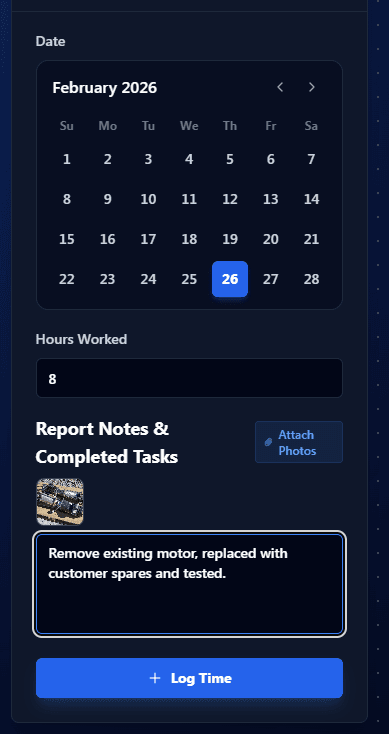
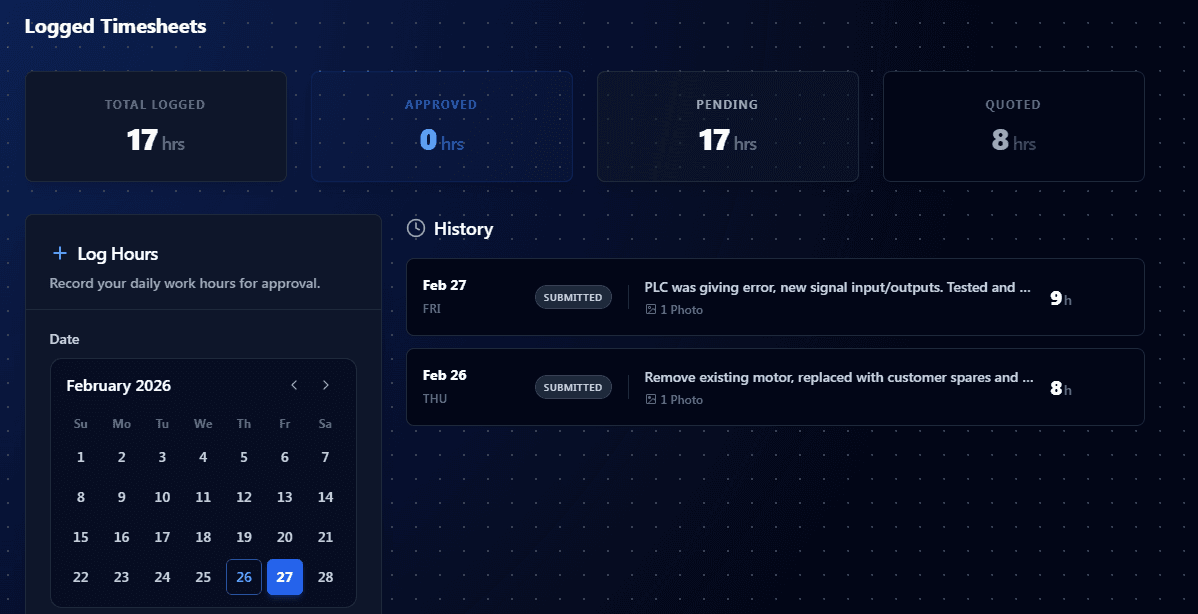
Abre la pestaña «Horas» de tu reserva activa. Elige la fecha, introduce las horas, adjunta fotos y describe las tareas que hiciste. Cada entrada aprobada se convierte en un registro diario de tu informe.
Paso 2: crea el informe
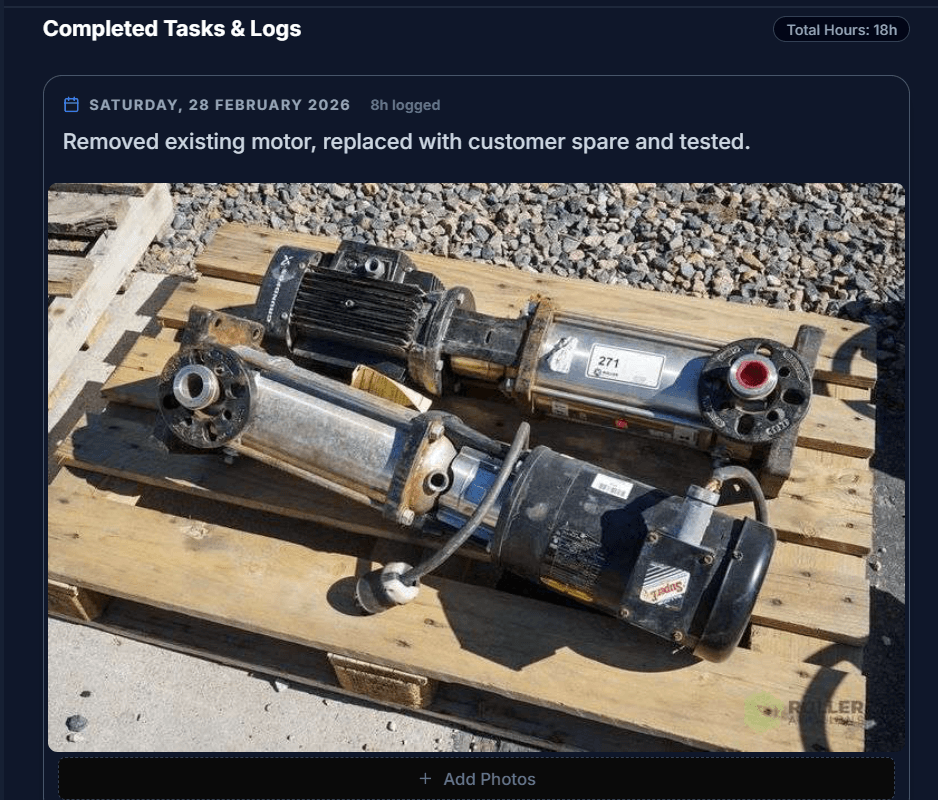
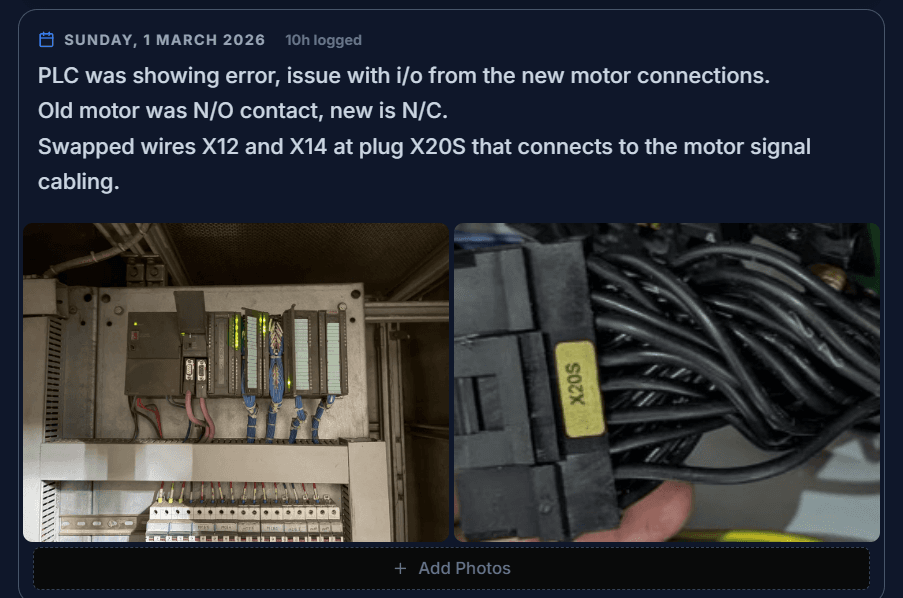
Abre la pestaña «Informe». Tus partes de horas aprobados aparecen ahí como entradas del registro diario con sus fotos. Puedes añadir más fotos a cada entrada y editar las descripciones.
Paso 3: escribe el resumen y guarda
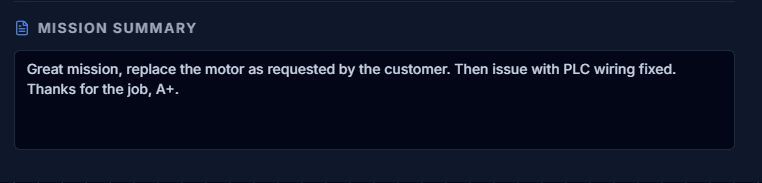
Añade un resumen de la misión con el alcance y el resultado, y después guarda el informe o expórtalo a PDF.

Consejos sobre fotos: recorte, giro y disposición
La herramienta de recorte encuadra, gira y redimensiona las fotos dentro del editor del informe. Úsala para quitar lo que no necesitas, enderezar las fotos giradas y mantener uniforme la cuadrícula de fotos antes de exportar.
Recortar una foto
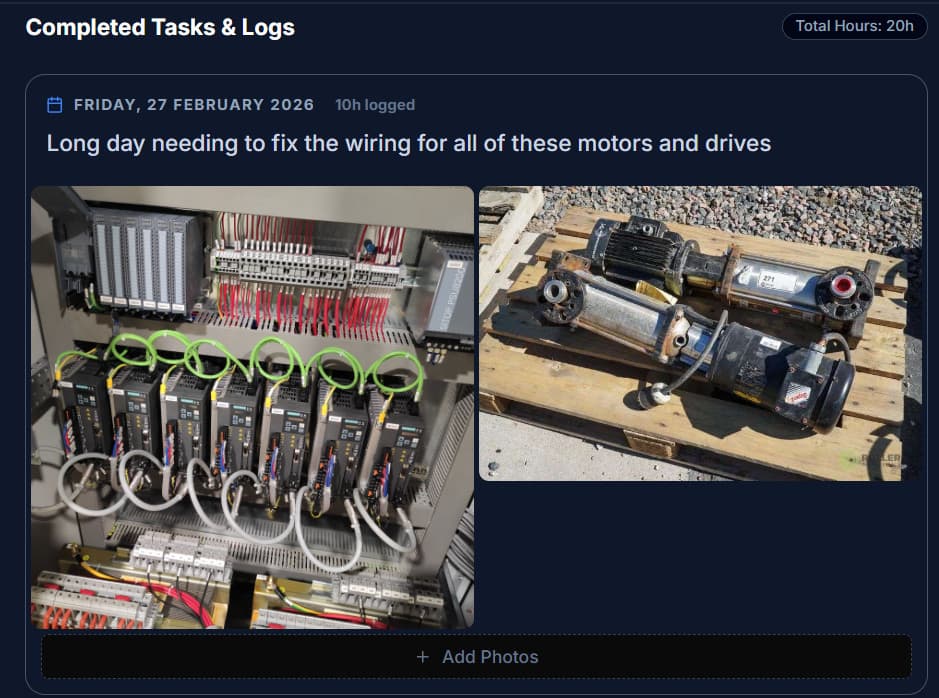
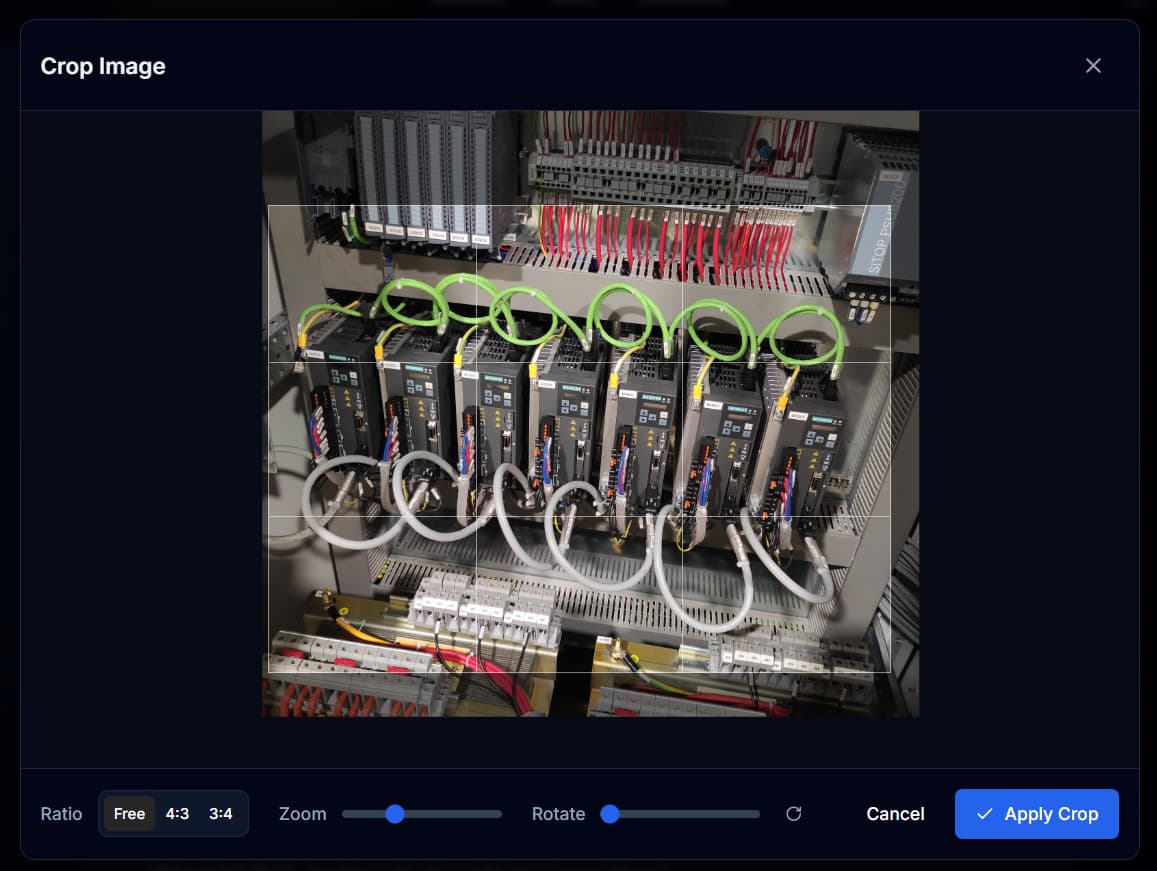
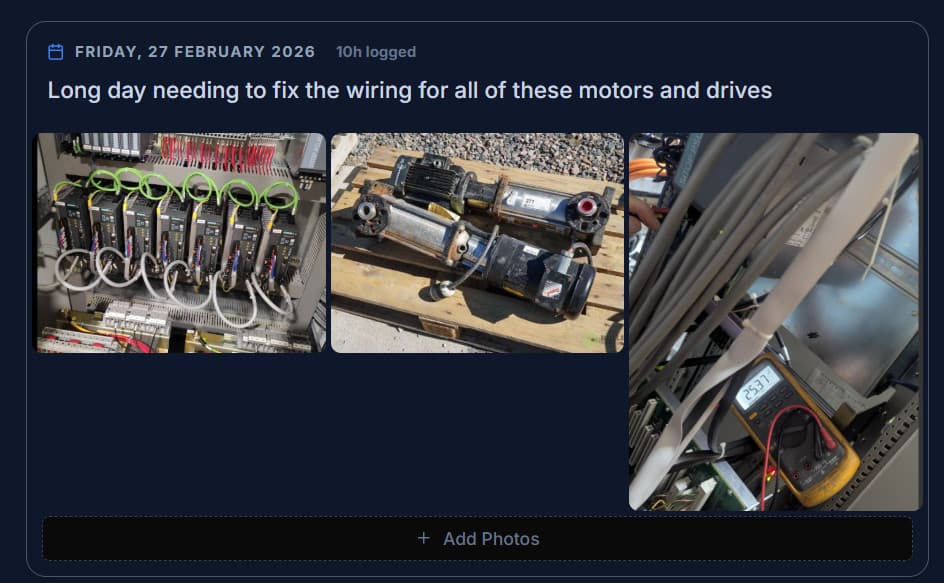
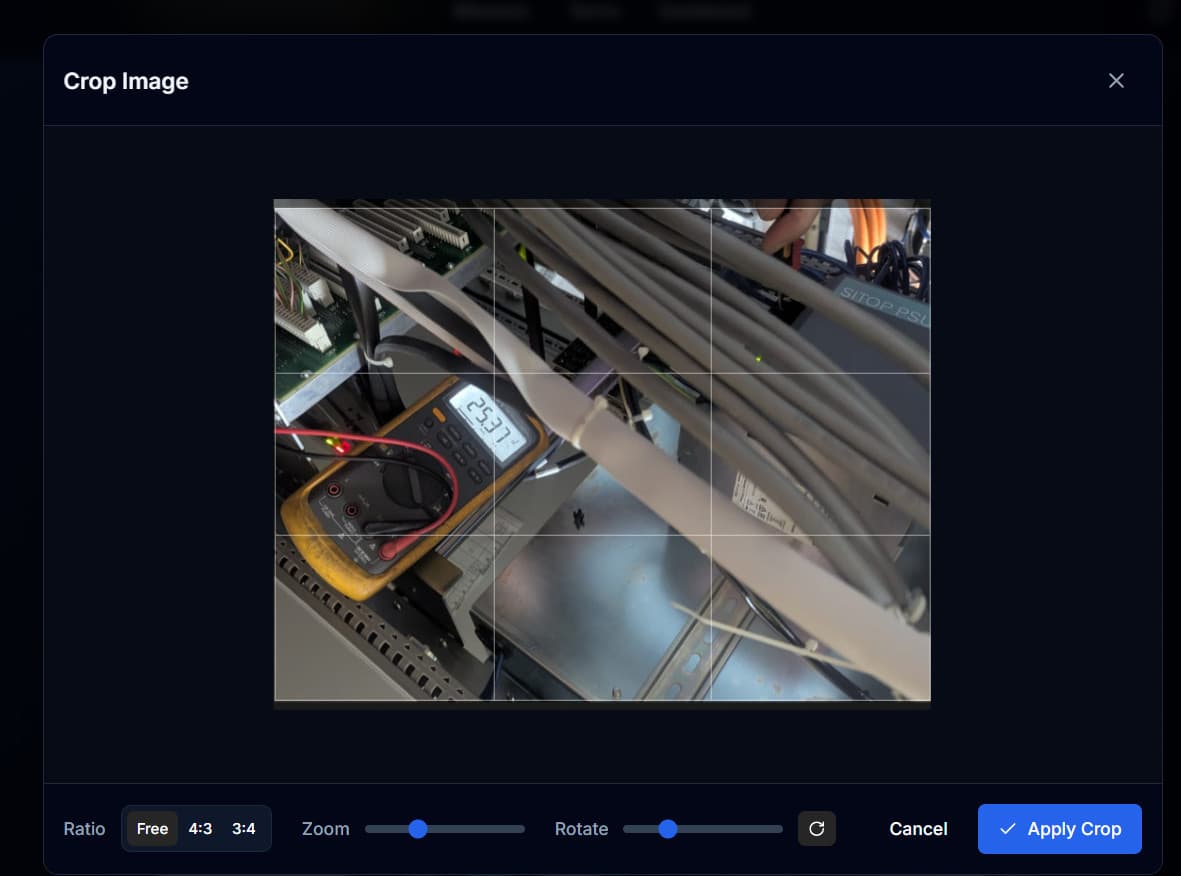
Si una foto muestra más de lo necesario, pasa el cursor por encima y haz clic en el botón Recortar para abrir el diálogo de recorte. Arrastra el marco para seleccionar la parte que quieres conservar y haz clic en Aplicar recorte.
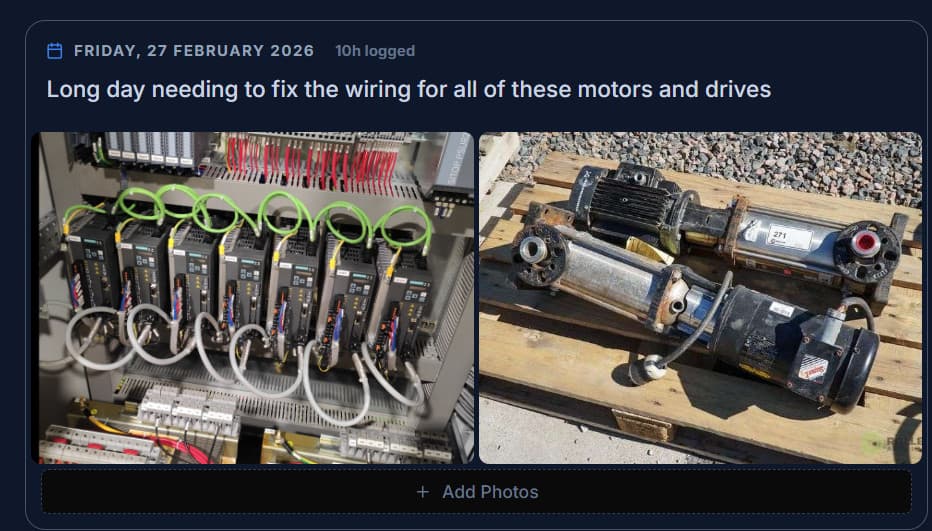
Tras el recorte, las dos imágenes muestran solo la parte que importa.
Girar una foto
Algunas fotos quedan giradas, sobre todo los primeros planos de lecturas de instrumentos. Abre el diálogo de recorte y usa el control Girar para enderezarla. También puedes hacer clic en el botón de girar para rotarla en pasos de 90 grados.
La mejor disposición con proporciones
Si mezclas fotos horizontales y verticales en la misma fila, la cuadrícula puede quedar desigual porque las imágenes tienen alturas distintas. Unas proporciones uniformes lo solucionan. Recorta las imágenes horizontales a 4:3 y las verticales a 3:4 y la cuadrícula queda alineada.
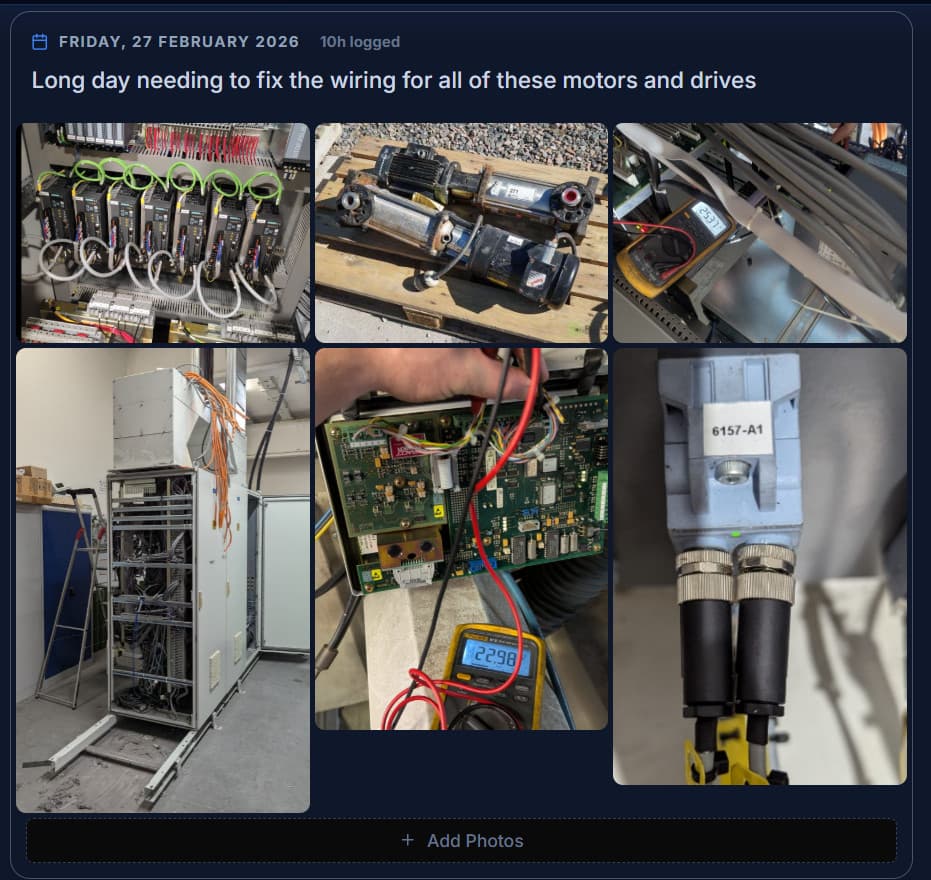
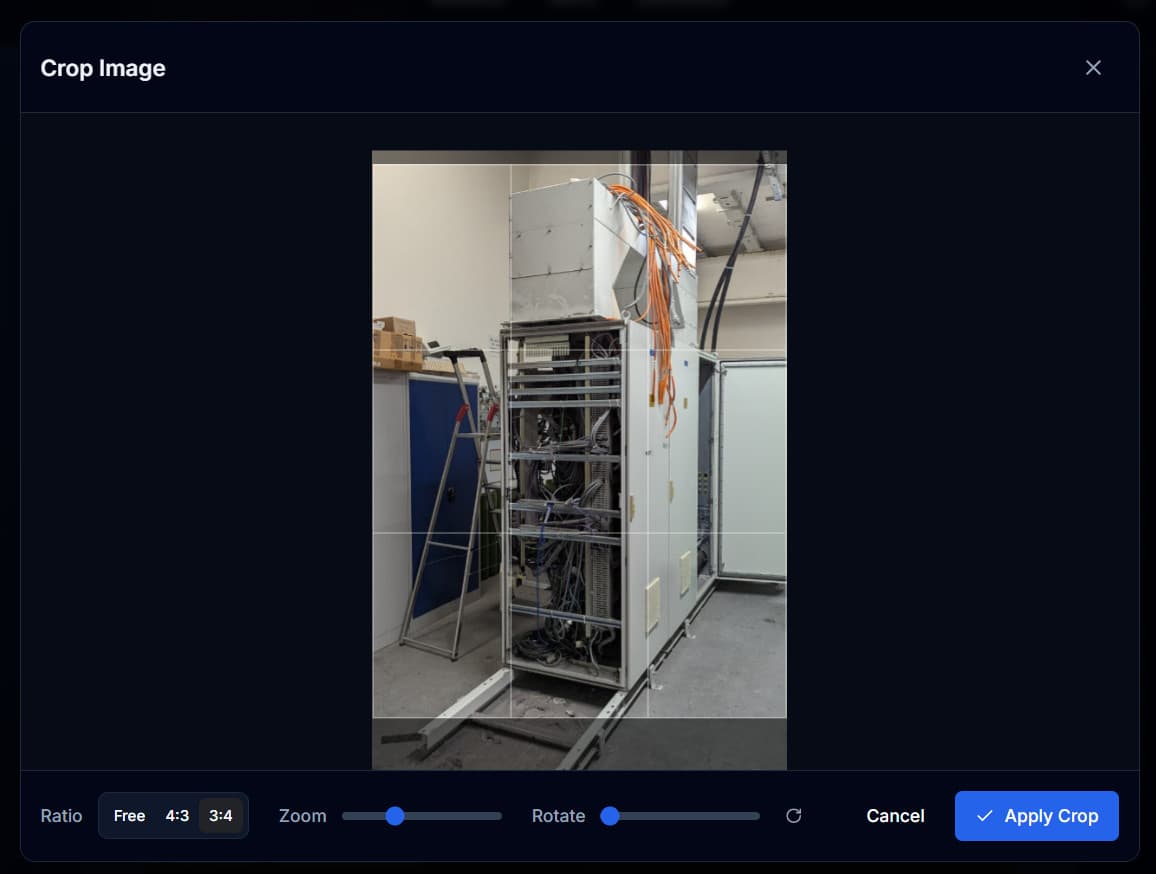
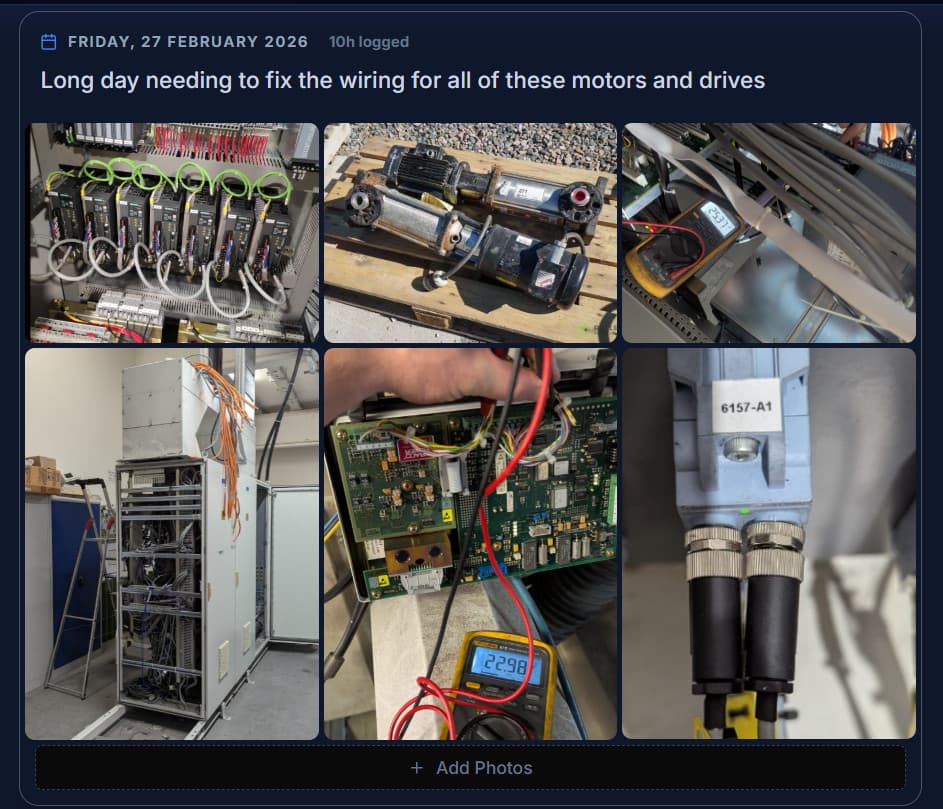
Pon juntas 3 imágenes horizontales (recortadas a 4:3) y después 3 imágenes verticales (recortadas a 3:4).
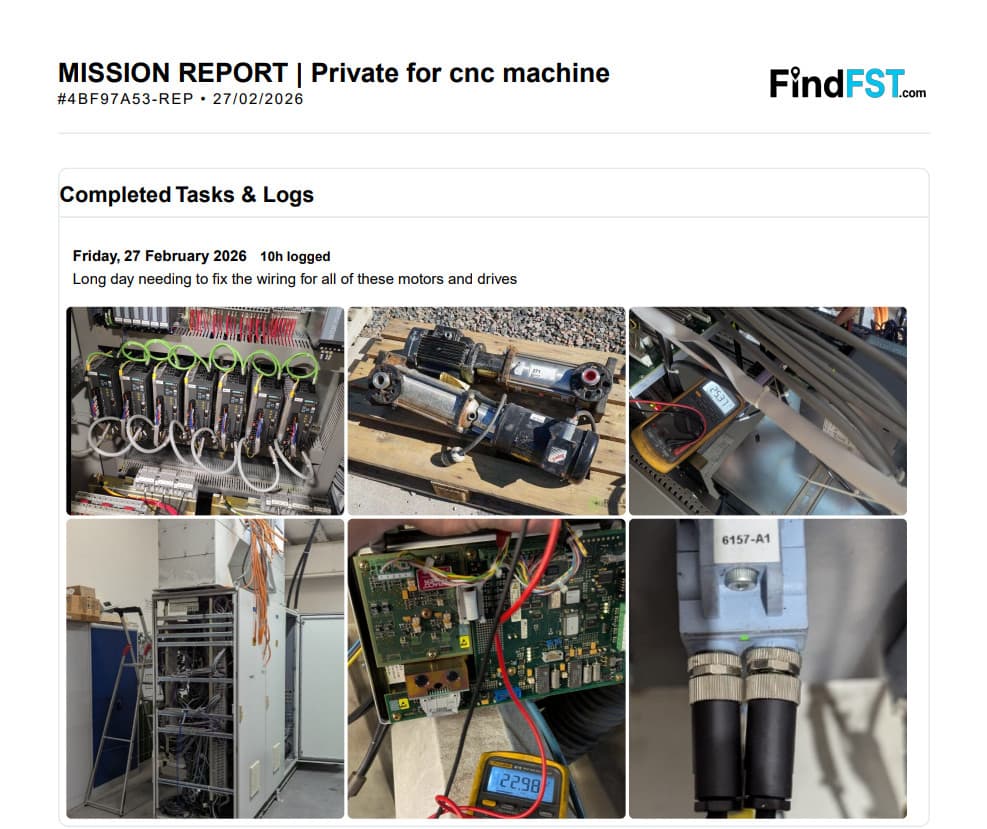
El PDF exportado mantiene la misma disposición.
Buenas prácticas
Registros diarios
- Di lo que hiciste. «Trabajé en la máquina» no le dice nada a la empresa
- Incluye las referencias de piezas, las mediciones y los ajustes que cambiaste
- Anota cualquier fallo o lectura anómala
Fotos
- Haz fotos del antes y el después
- Fotografía los números de serie y las placas de características
- Recorta la parte que importa antes de subirla
Partes de horas
- Registra tus horas al final de cada jornada
- Las entradas del informe salen de tus partes de horas, así que rellénalos bien
- Envía los partes de horas para su aprobación antes de finalizar
Resumen
- Describe el alcance de la intervención y el resultado
- Anota cualquier recomendación para el mantenimiento futuro
- Sé breve y objetivo
Compartir y visibilidad
Visible (predeterminado)
Aparece en Misiones completadas de tu perfil. Las empresas pueden abrirlo cuando inician sesión.
Confidencial
Solo lo ve la empresa, que puede decidir compartir el informe contigo.
Mientras haya una disputa abierta, el informe no se puede abrir ni editar. Vuelve a estar disponible cuando se resuelva la disputa.
¿Listo para escribir tu informe?
Tus misiones activas están en tu panel. Abre una y empieza el informe.