
Missionen & Berichte
So schreiben Sie einen Missionsbericht, der Unternehmen zeigt, was Sie geleistet haben.
Was sind Missionsberichte?
Ein Bericht fasst Ihre Tagesprotokolle, Fotos, Stundenzettel und die Missionszusammenfassung in einem Dokument zusammen, das Sie teilen können. Er ist zugleich Ihr Portfolio bisheriger Arbeiten.
Schritt 1: Stundenzettel erfassen
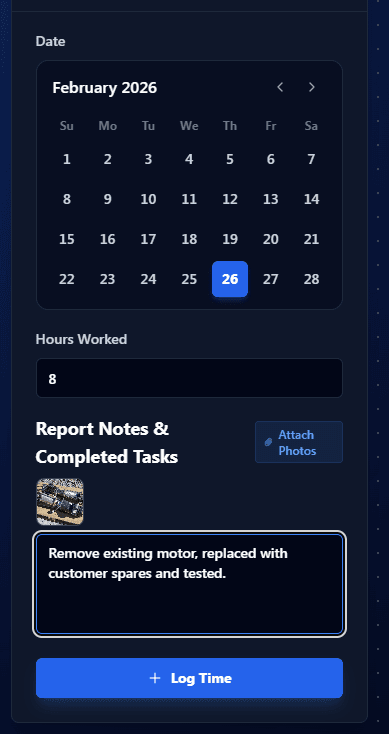
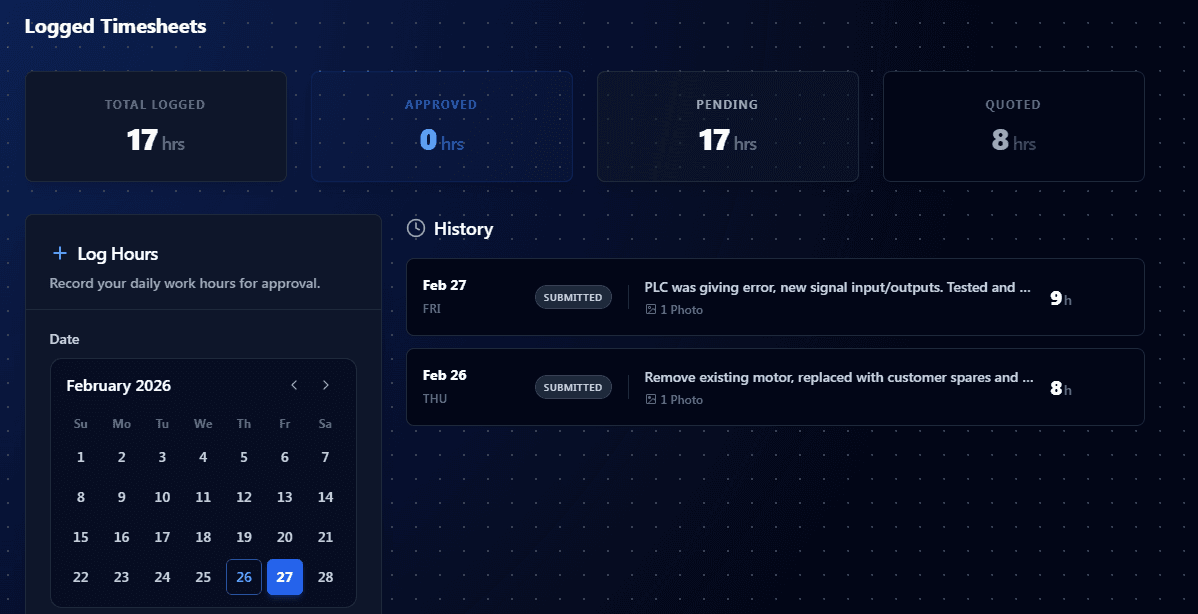
Öffnen Sie den Tab „Stunden“ Ihrer aktiven Buchung. Wählen Sie das Datum, tragen Sie die Stunden ein, hängen Sie Fotos an und beschreiben Sie die erledigten Aufgaben. Jeder genehmigte Eintrag wird zu einem Tagesprotokoll in Ihrem Bericht.
Schritt 2: Den Bericht erstellen
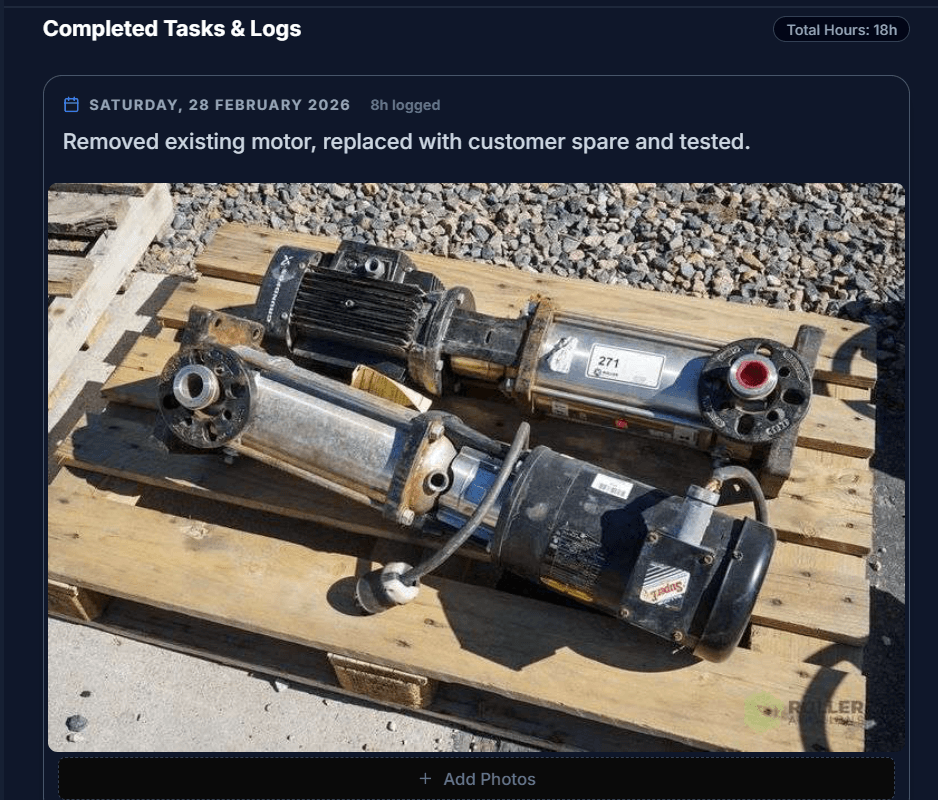
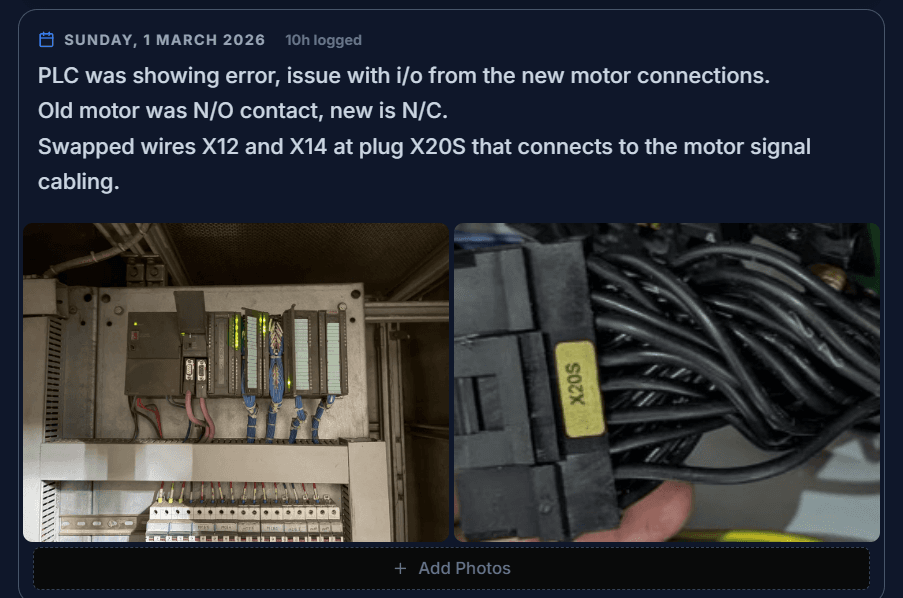
Öffnen Sie den Tab „Bericht“. Dort erscheinen Ihre genehmigten Stundenzettel als Einträge im Tagesprotokoll mit ihren Fotos. Sie können jedem Eintrag weitere Fotos hinzufügen und die Beschreibungen bearbeiten.
Schritt 3: Zusammenfassung schreiben und speichern
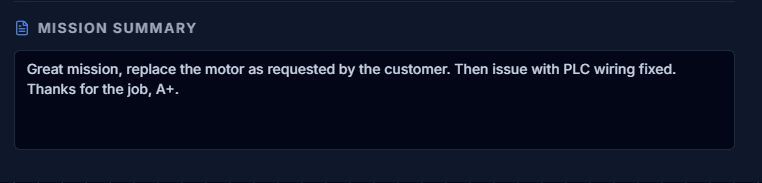
Fügen Sie eine Missionszusammenfassung mit Umfang und Ergebnis hinzu und speichern Sie den Bericht anschließend oder exportieren Sie ihn als PDF.

Fototipps: Zuschneiden, Drehen und Layout
Im Berichtseditor legen Sie mit dem Zuschnittwerkzeug den Bildausschnitt fest, drehen Fotos und ändern ihre Größe. Damit schneiden Sie Unnötiges weg, richten seitlich liegende Fotos aus und halten das Fotoraster gleichmäßig, bevor Sie exportieren.
Ein Foto zuschneiden
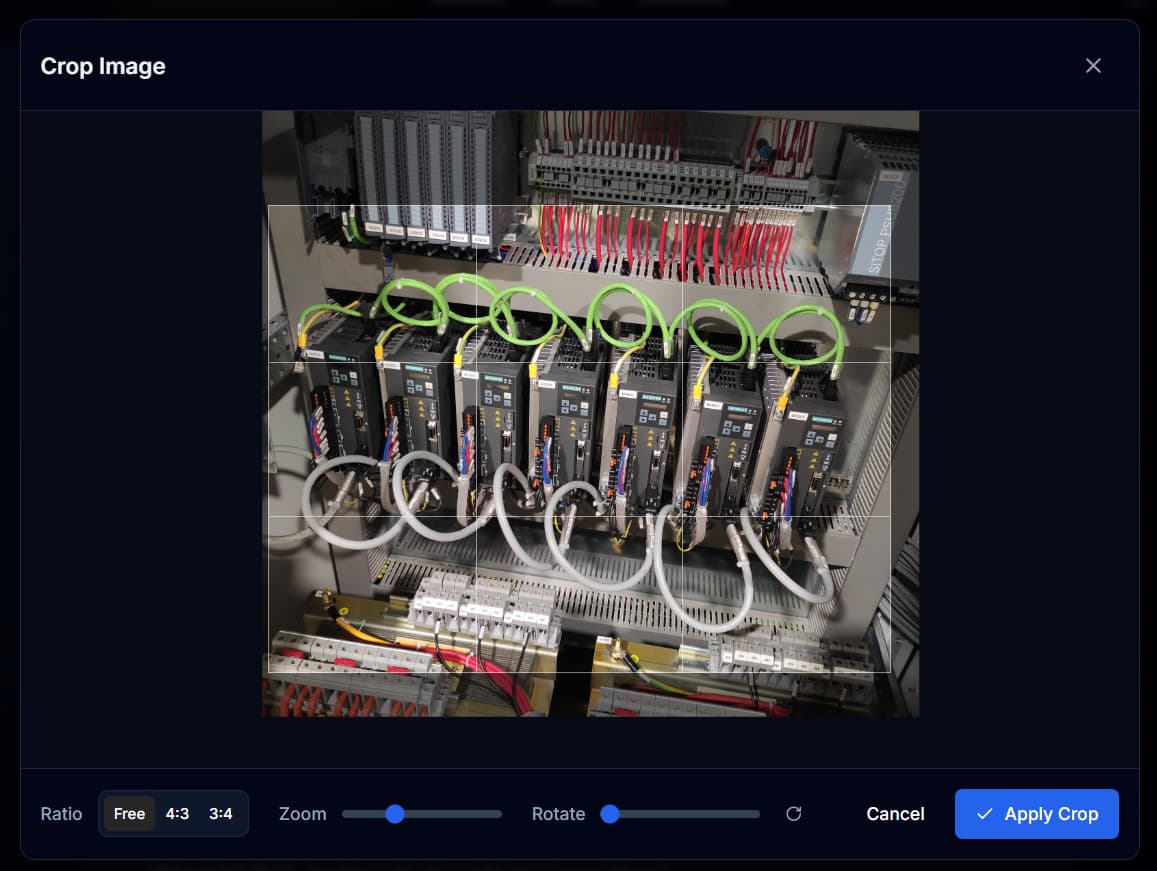
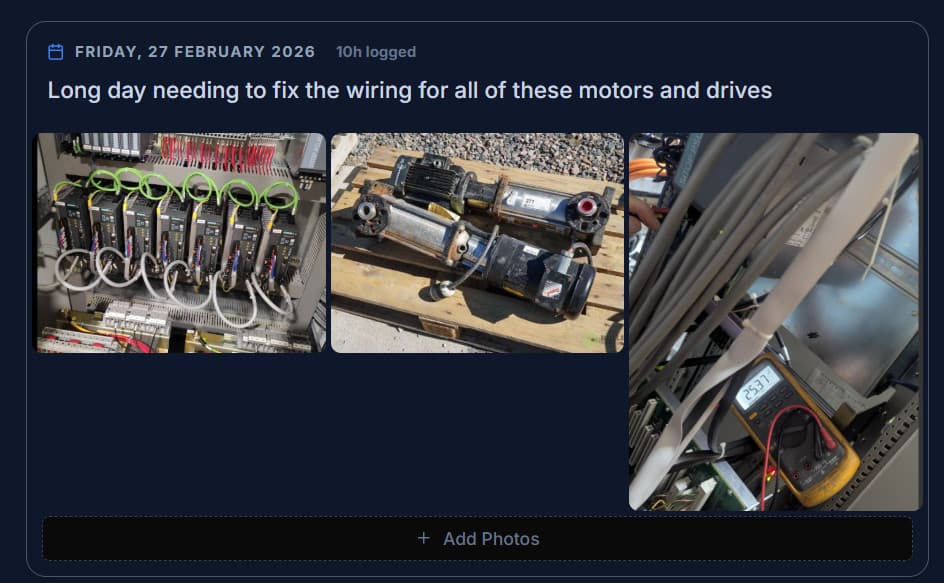
Zeigt ein Foto mehr als nötig, fahren Sie mit der Maus darüber und klicken Sie auf Zuschneiden, um den Zuschnittdialog zu öffnen. Ziehen Sie den Rahmen über den Bereich, den Sie behalten möchten, und klicken Sie dann auf Zuschnitt anwenden.
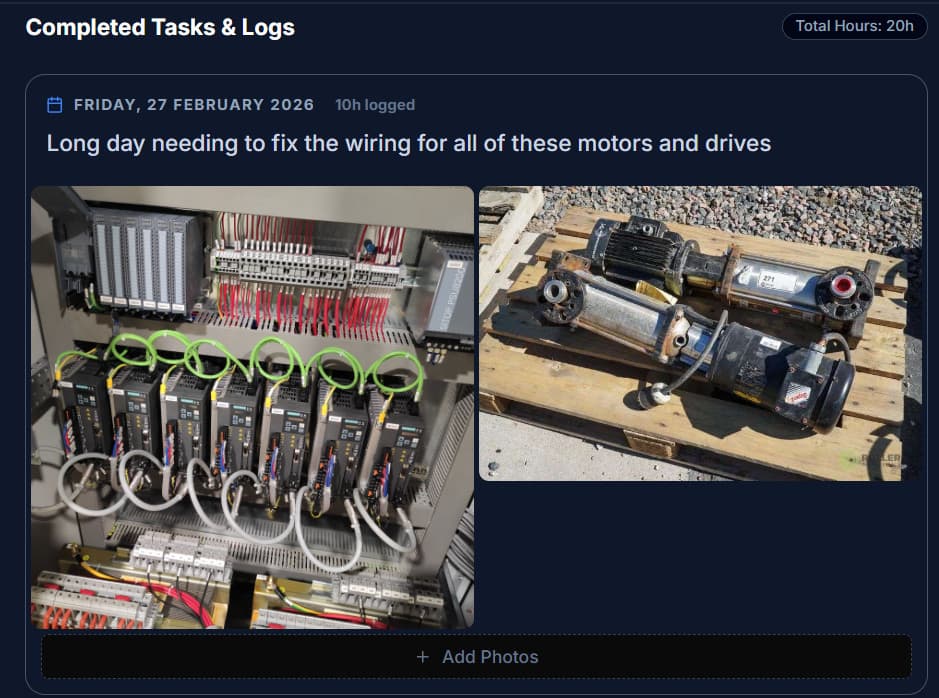
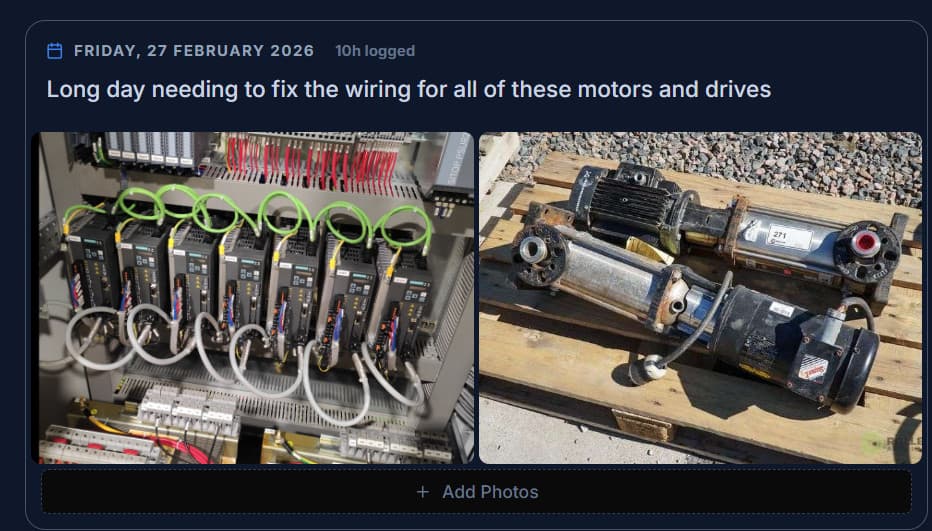
Nach dem Zuschneiden zeigen beide Bilder nur den Teil, auf den es ankommt.
Ein Foto drehen
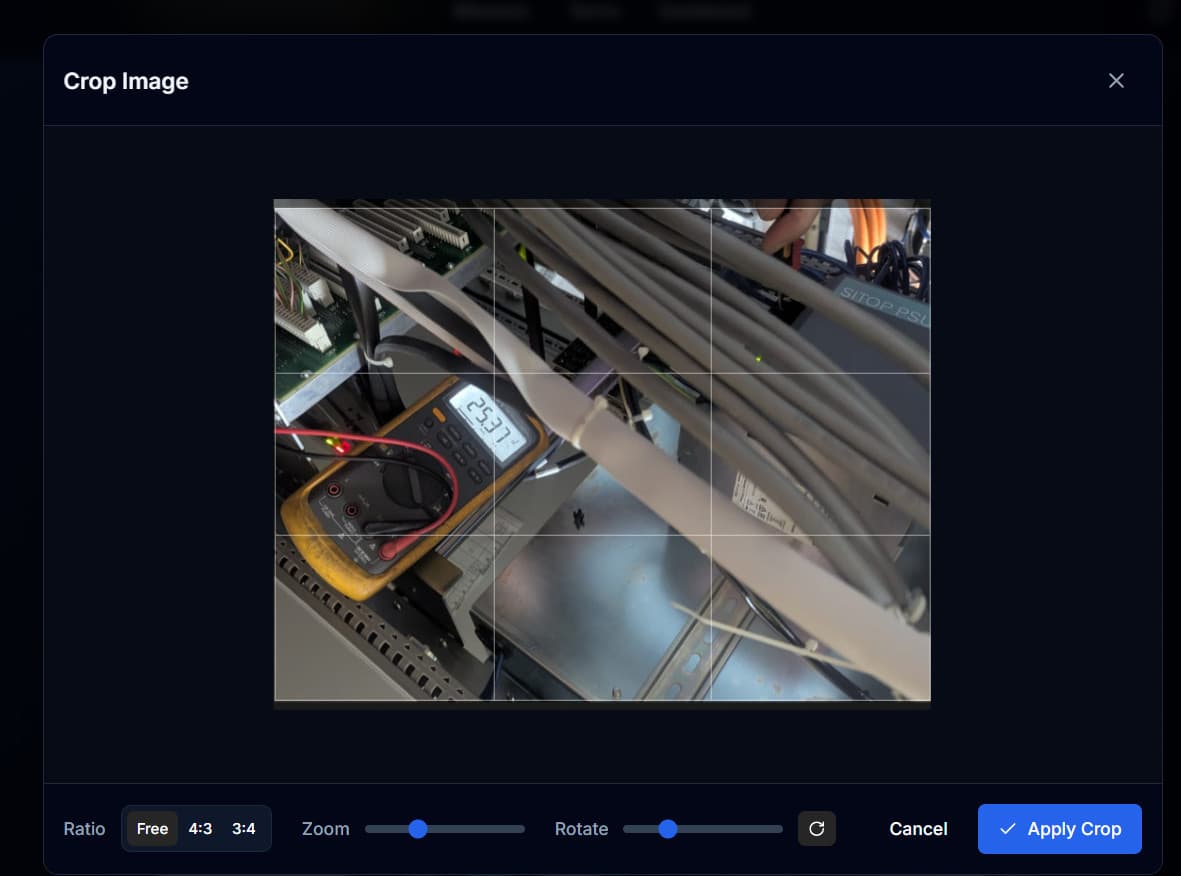
Manche Fotos liegen seitlich, besonders Nahaufnahmen von Messanzeigen. Öffnen Sie den Zuschnittdialog und richten Sie das Foto mit dem Regler Drehen gerade aus. Mit der Drehschaltfläche können Sie es auch in 90-Grad-Schritten drehen.
Das beste Layout mit Seitenverhältnissen
Wenn Sie Quer- und Hochformatfotos in derselben Reihe mischen, kann das Raster ungleichmäßig wirken, weil die Bilder unterschiedlich hoch sind. Einheitliche Seitenverhältnisse lösen das. Schneiden Sie Querformatbilder auf 4:3 und Hochformatbilder auf 3:4 zu, dann ist das Raster bündig.
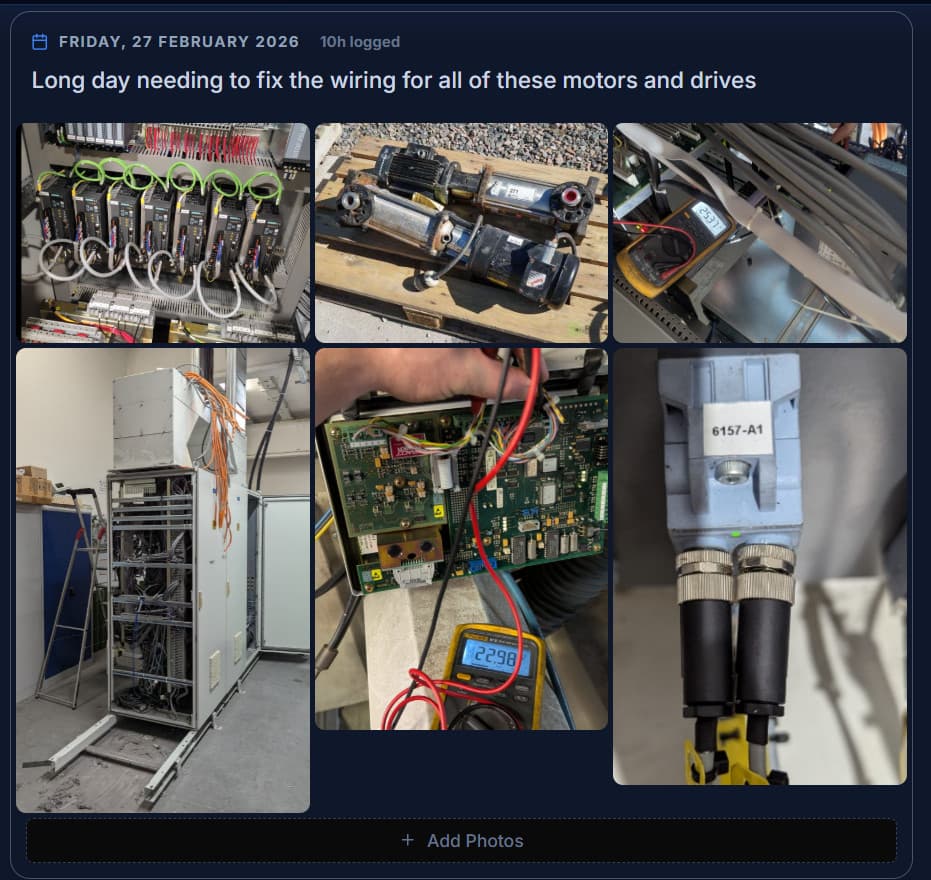
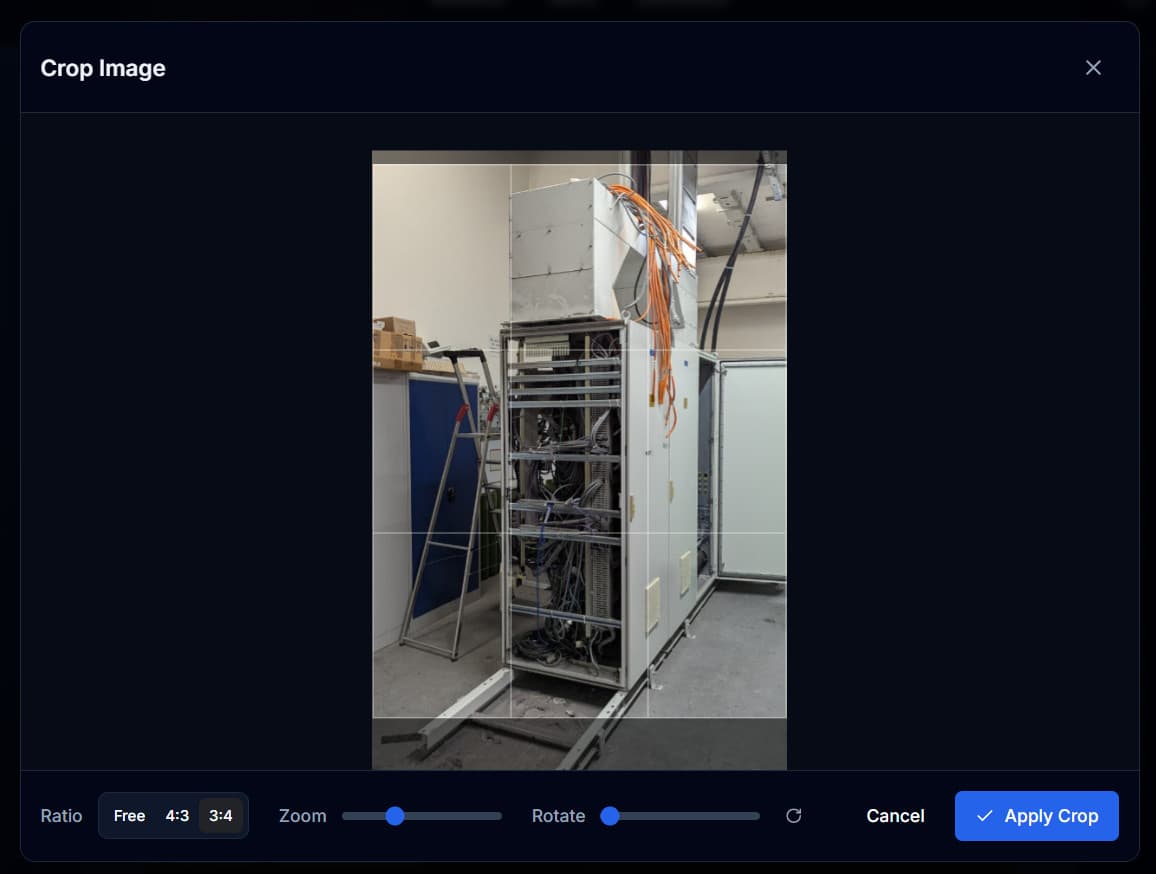
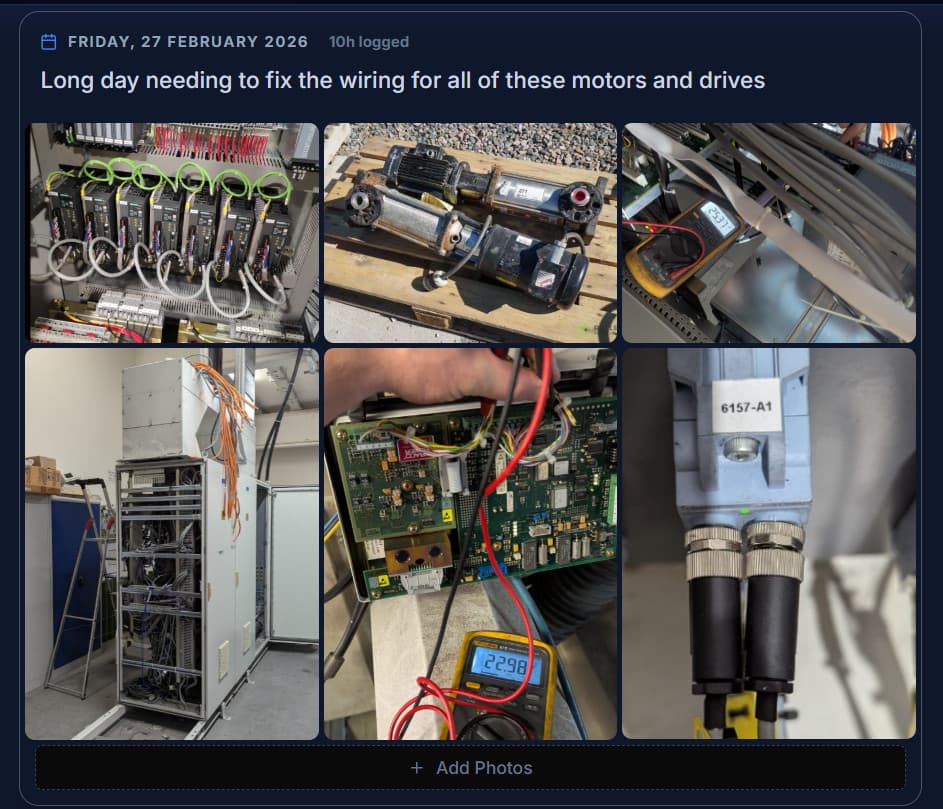
Setzen Sie 3 Querformatbilder nebeneinander (auf 4:3 zugeschnitten), danach 3 Hochformatbilder (auf 3:4 zugeschnitten).
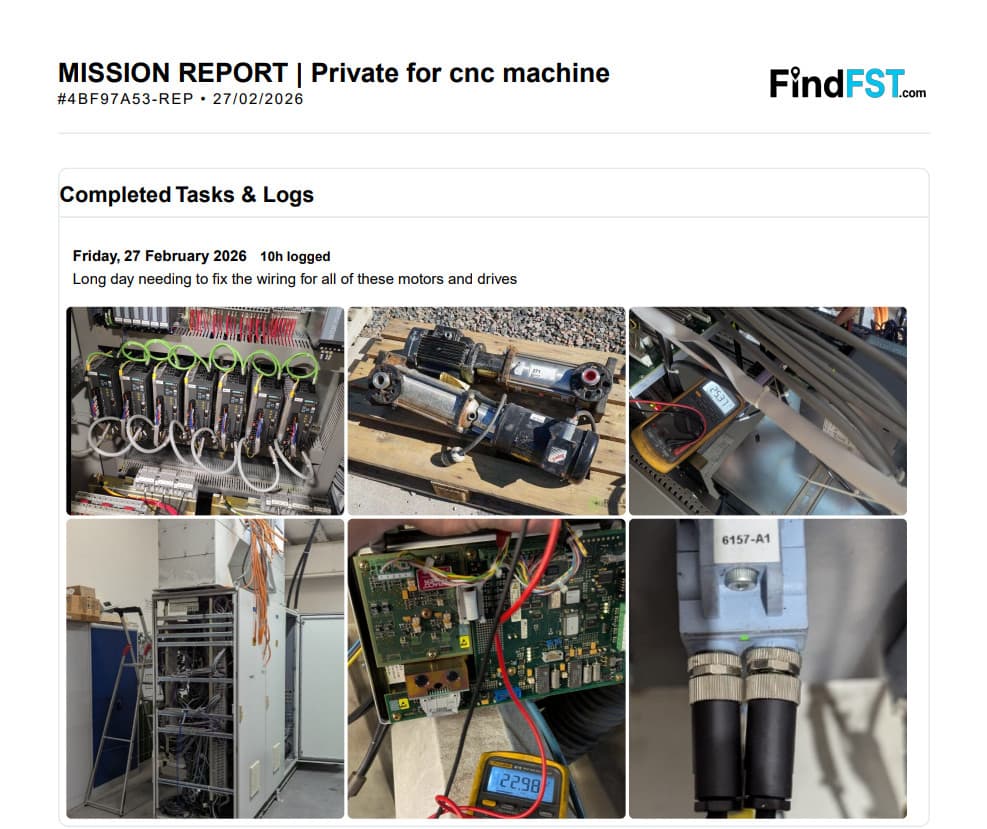
Das exportierte PDF behält dasselbe Layout.
Praxistipps
Tagesprotokolle
- Schreiben Sie, was Sie getan haben. „An der Maschine gearbeitet“ sagt dem Unternehmen nichts
- Nennen Sie Teilenummern, Messwerte und geänderte Einstellungen
- Notieren Sie Fehler und auffällige Messwerte
Fotos
- Machen Sie Vorher-Nachher-Fotos
- Fotografieren Sie Seriennummern und Typenschilder
- Schneiden Sie Fotos vor dem Hochladen auf den wichtigen Teil zu
Stundenzettel
- Erfassen Sie Ihre Stunden am Ende jedes Arbeitstags
- Die Berichtseinträge stammen aus Ihren Stundenzetteln, daher müssen die Angaben dort stimmen
- Reichen Sie Stundenzettel vor dem Abschluss zur Genehmigung ein
Zusammenfassung
- Beschreiben Sie Arbeitsumfang und Ergebnis
- Notieren Sie Empfehlungen für künftige Wartungen
- Bleiben Sie kurz und sachlich
Teilen und Sichtbarkeit
Sichtbar (Standard)
Wird in Ihrem Profil unter „Abgeschlossene Missionen“ aufgeführt. Unternehmen können ihn öffnen, sobald sie angemeldet sind.
Vertraulich
Nur das Unternehmen sieht ihn. Es kann entscheiden, den Bericht mit Ihnen zu teilen.
Solange ein Streitfall offen ist, kann der Bericht weder geöffnet noch bearbeitet werden. Er ist wieder verfügbar, sobald der Streitfall beigelegt ist.
Bereit für Ihren Bericht?
Ihre aktiven Missionen finden Sie in Ihrem Dashboard. Öffnen Sie eine und beginnen Sie mit dem Bericht.