
16 de octubre de 2026 · Novedad de producto
FST Manager: gestionar un equipo de técnicos de campo desde una sola cuenta
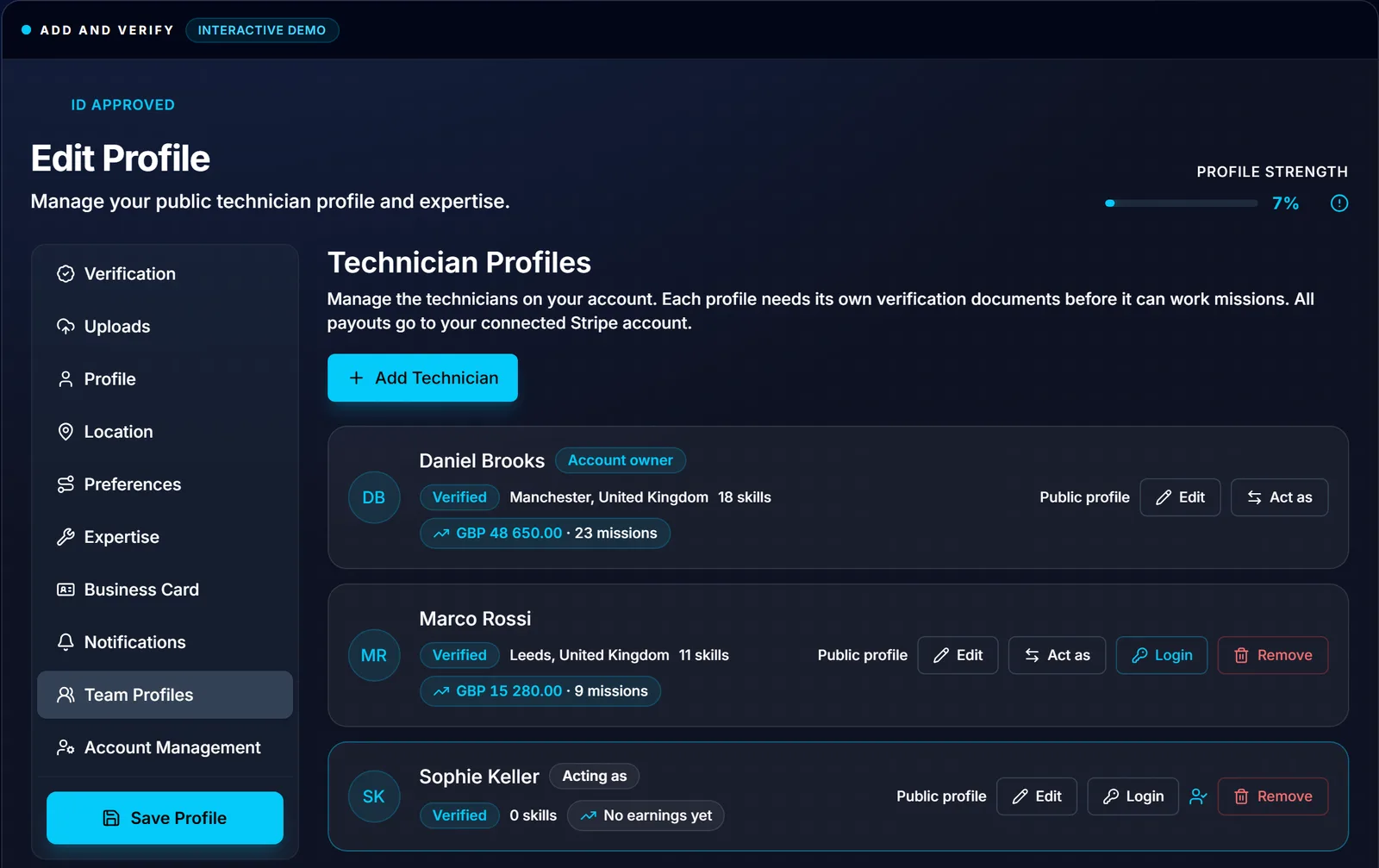
FST Manager es para quien envía a más de un técnico de campo, como una pequeña empresa de servicios técnicos o un jefe de equipo. Cada técnico tiene su propio perfil dentro de una sola cuenta. El tamaño del equipo no tiene límite y no hay coste por usuario.
Cada técnico conserva por separado:
- Nombre, ubicación y perfil público
- Habilidades, máquinas y sectores
- Verificación de identidad y certificaciones
- Misiones completadas e ingresos
La cuenta comparte:
- Una sola cuenta de abono
- El seguro de responsabilidad civil, vinculado a cada perfil
- Un solo acceso y un solo conjunto de notificaciones
- Una sola vista de todas las reservas en curso
Cómo funciona
1. Forma el equipo. Añade un técnico con su nombre y apellidos y sube su pasaporte o su documento de identidad. FindFST comprueba cada documento de identidad, y un perfil no puede enviarse a una misión hasta que su documento esté aprobado. Sube su CV e informes anteriores, y el FindFST Engine sugiere habilidades, certificaciones y una presentación; nada llega al perfil hasta que lo aceptas.
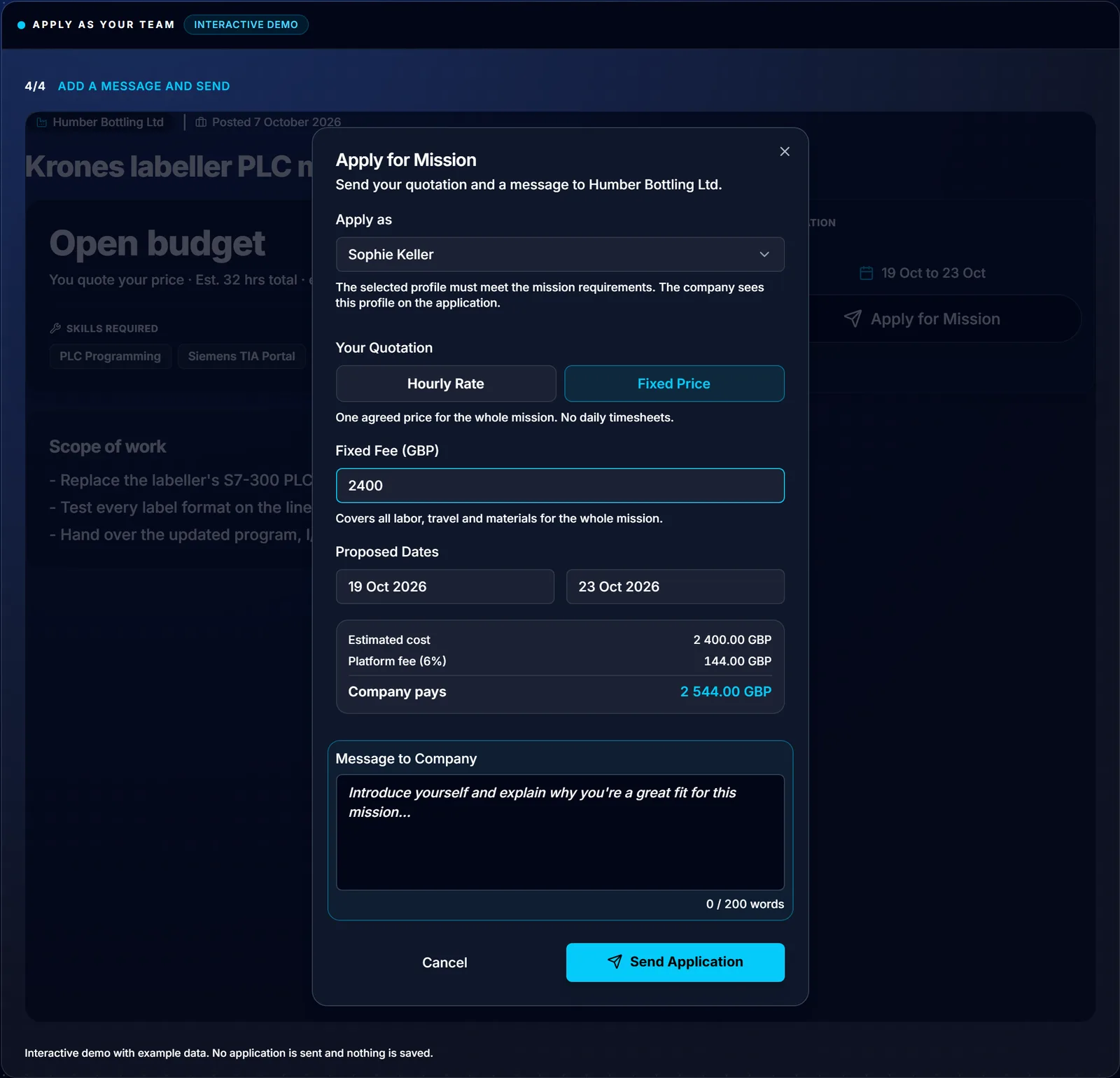
2. Presenta candidaturas en nombre de cualquiera de ellos. El selector «Presentar candidatura como» elige quién va, y la empresa ve el perfil de ese técnico. Presupuesta por horas o a precio cerrado, y consulta la tarifa de plataforma y el total para la empresa antes de enviar.
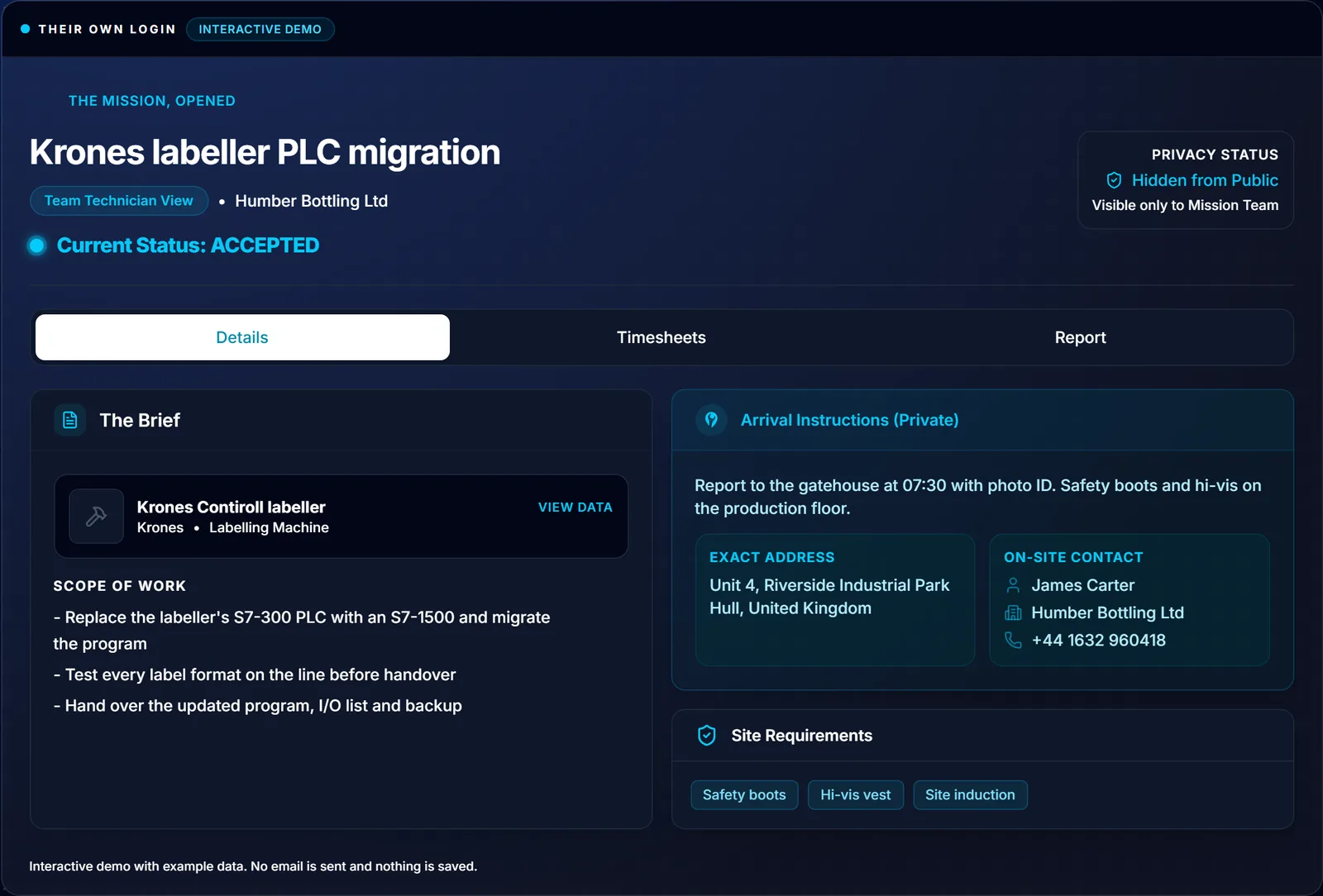
3. Dales su propio acceso. Invita por correo electrónico a un técnico verificado. Solo ve las misiones en las que tiene una reserva, donde lee la descripción de la misión, registra horas y redacta el informe. No puede ver la lista del equipo, los presupuestos, los abonos ni otros perfiles, y puedes revocar su acceso en cualquier momento.
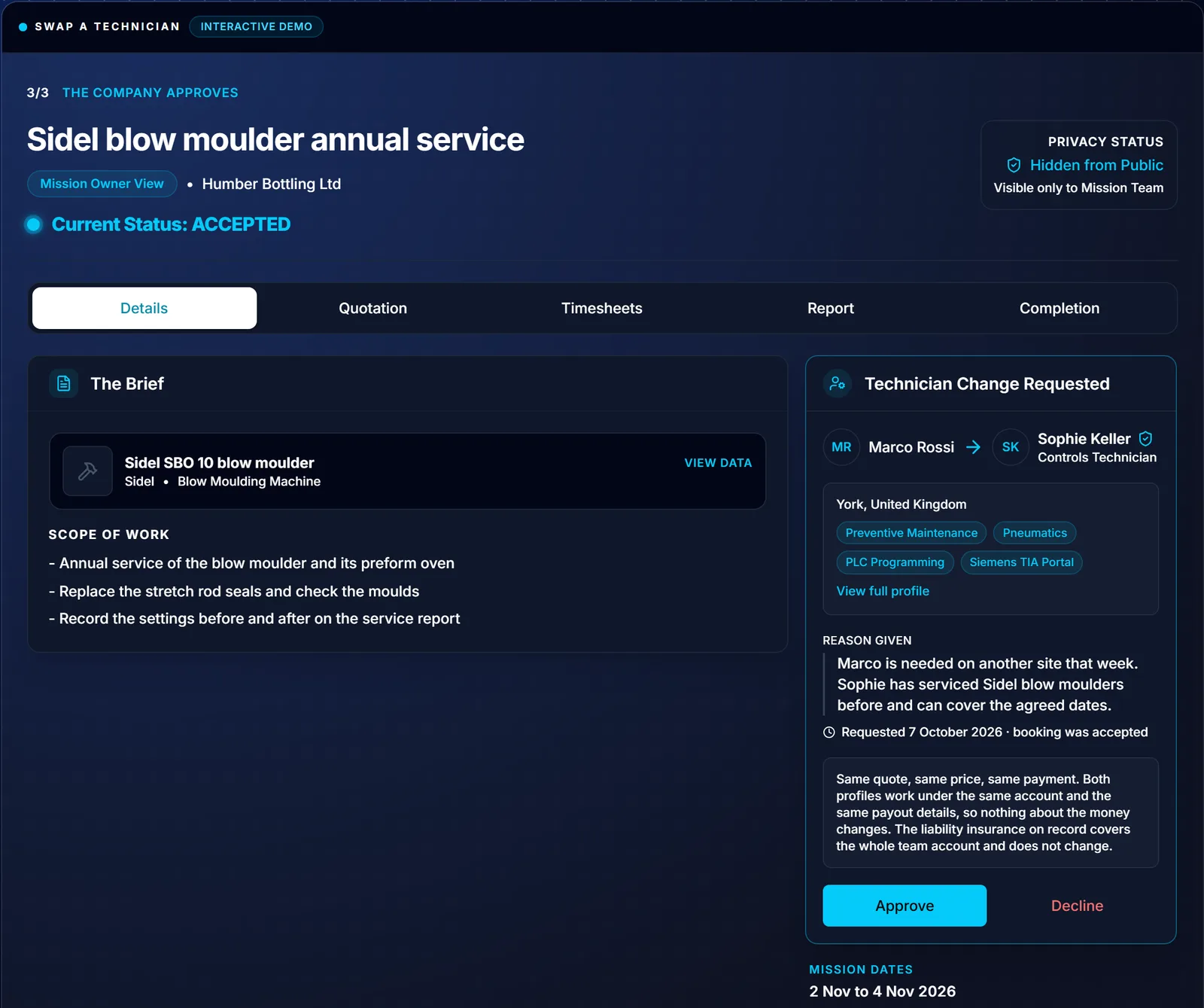
Cambiar de técnico
En una reserva en curso puedes solicitar otro técnico de tu equipo, y la empresa aprueba el cambio. El presupuesto, el precio y el pago se mantienen como se acordaron, y las horas ya registradas siguen con el técnico que las registró.
Tarifa de plataforma y abonos
La empresa paga la misma tarifa de plataforma fija del 6 % sobre tu presupuesto, sea cual sea el tamaño de tu equipo, y tú conservas el 100 % de lo que presupuestas. Cada misión se paga en tu única cuenta de abono, con los ingresos desglosados por perfil. Cómo pagas a tus técnicos lo decides tú.
«Un jefe de equipo sabe quién debe ir a qué centro. La plataforma está ahí para reunir en un solo sitio los documentos de identidad, los presupuestos y los abonos, y dejarle a él esa decisión.»Neal Wareing, fundador y CEO de FindFST Sàrl
Crear una cuenta es gratis. Mira cómo funciona en findfst.com/fst-manager o en la guía de FST Manager.